搭建本地 AI 大模型 deepseek,并使用 Web 界面调用

AI摘要
由  Deepseek提供支持
Deepseek提供支持1.如何部署
1.1安装 ollama
- 本地运行: 数据无需上传到云端,保护隐私和安全
- 简单易用: 提供命令行工具,无需复杂配置
- 多模型支持: 支持多种开源大语言模型
- 跨平台: 支持 Windows、Linux 和 macOS
- 开源免费: Ollama 是开源工具,用户可以免费使用和修改
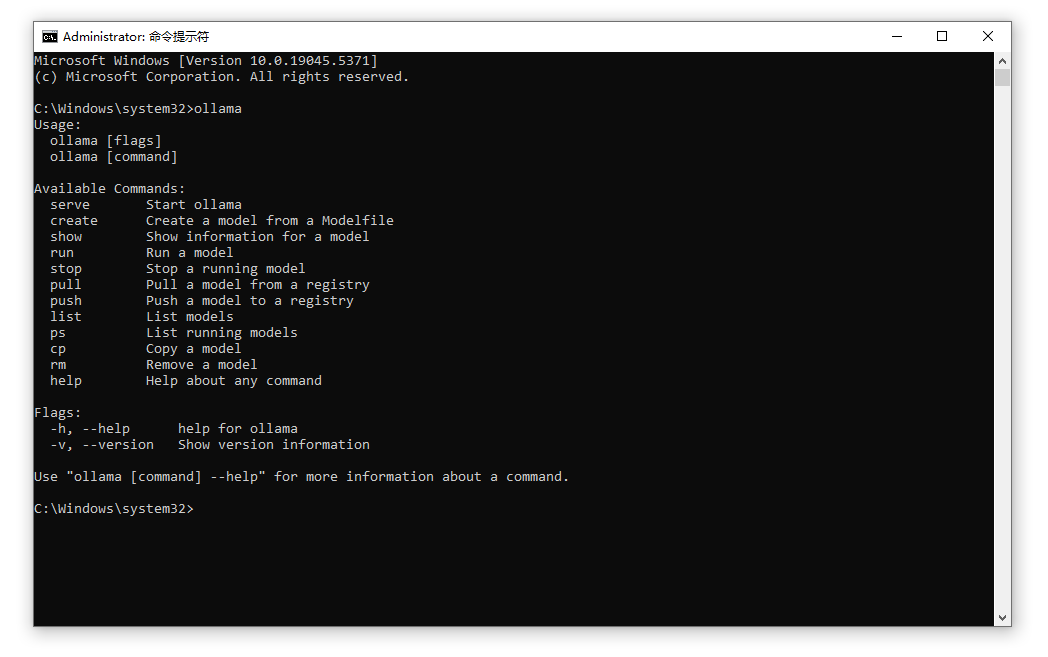
下载完成且安装完毕之后,打开CMD命令,输入ollama检测是否已经成功安装ollama
1.2 Ollama运行且安装Deepseek模型
前往Ollama网站,找到对应想要安装的模型;我这里机器条件限制,默认使用1.5B模型。访问https://ollama.com/library/deepseek-r1以获取想要下载的模型,有不同参数量的模型可供考虑,对计算机存储的要求也不同,这里选择参数量为8b的模型,这样虽然推理能力不咋样,文字生成速度还行。
版本:1.5b,适用于一般文字编辑使用(需要1.1GB空余空间)
ollama run deepseek-r1:1.5b

版本:7b,DeepSeek的第一代推理模型,性能与OpenAl-01相当,包括从基于Llama和Qwen的DeepSeek-R1中提取的六个密集模型(需要
4.7GB空余空间)
ollama run deepseek-r1:7b

版本:8b,(需要4.9GB空余空间)
ollama run deepseek-r1:8b

版本:14b,(需要9GB空余空间)
ollama run deepseek-r1:14b

版本:32b,(需要20GB空余空间)
ollama run deepseek-r1:32b

版本:70b,(需要43GB空余空间)
ollama run deepseek-r1:70b

版本:671b,(需要404GB空余空间)
ollama run deepseek-r1:671b
2.部署Open web-ui
可以使用 Python 包管理器 pip 安装 Open WebUI。确保使用的是Python 3.11 版本
安装 Open WebUI:打开终端并运行以下命令来安装 Open WebUI:
pip install open-webui 1.3运行 Open WebUI:
安装完成后,您可以通过执行以下命令启动 Open WebUI:
open-webui serve 这将启动 Open WebUI 服务器,您可以通过http://localhost:8080访问它。
注意:8080 端口被占用!如何解决
打开管理员权限的命令提示符(CMD),执行以下步骤:
查找占用8080端口的进程PID
netstat -ano | findstr :8080

示例输出:
 TCP    0.0.0.0:8080           0.0.0.0:0              LISTENING       1234

第二步:
taskkill /F /PID 1234
使用其他端口访问Open-WebUI
# 使用8081端口启动
open-webui serve --port 8081

# 也可以用8888端口
open-webui serve --port 8888
2.访问WebUI
然后再通过浏览器访问http://localhost:8081

选择本地模型:
打开浏览器,访问你的 open-webui;
首次进入会让你创建管理员账号,完成后登录;
点击页面右上角的 设置图标(齿轮) → 选择 Settings(设置) → 左侧菜单选择 Models(模型)


温馨提示 : 非特殊注明,否则均为©李联华的博客网原创文章,本站文章未经授权禁止任何形式转载;来自:俄亥俄州·哥伦布 ,欢迎您的访问!
文章链接:https://www.lilianhua.com/build-a-local-ai-large-model-demo-and-use-the-web.html
文章链接:https://www.lilianhua.com/build-a-local-ai-large-model-demo-and-use-the-web.html