
一、镜像下载
准备工作需要在Windows系统上进行,这里在 Windows10 上进行以下的操作。
1.下载Ubuntu镜像
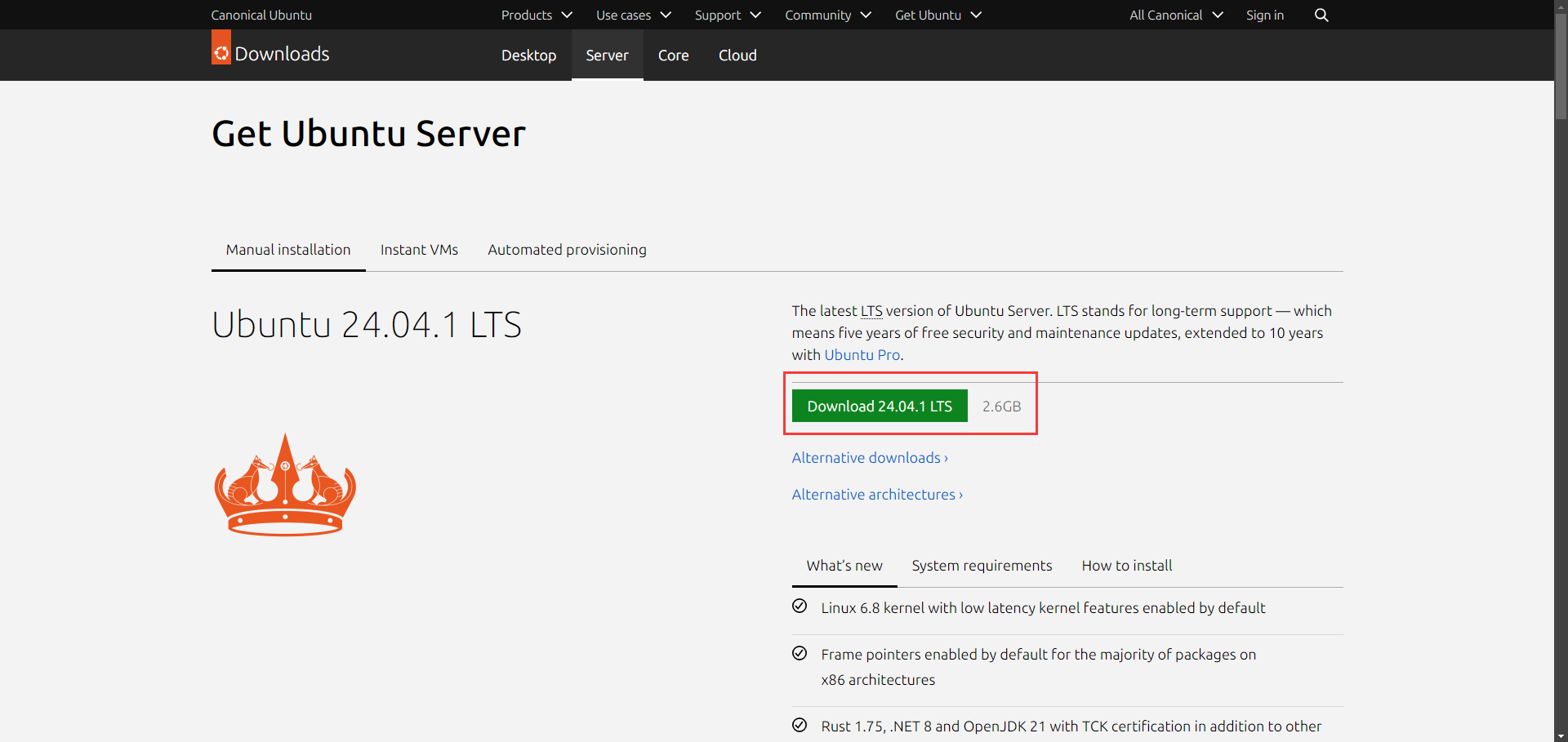
打开Ubuntu官网:https://ubuntu.com/download/,进入页面后,点击右边的【Download】按钮开始下载Ubuntu的ISO系统镜像文件。
二、制作U盘启动盘
1)下载Rufuse写盘工具,下载完成后打开
下载地址:http://rufus.ie/zh
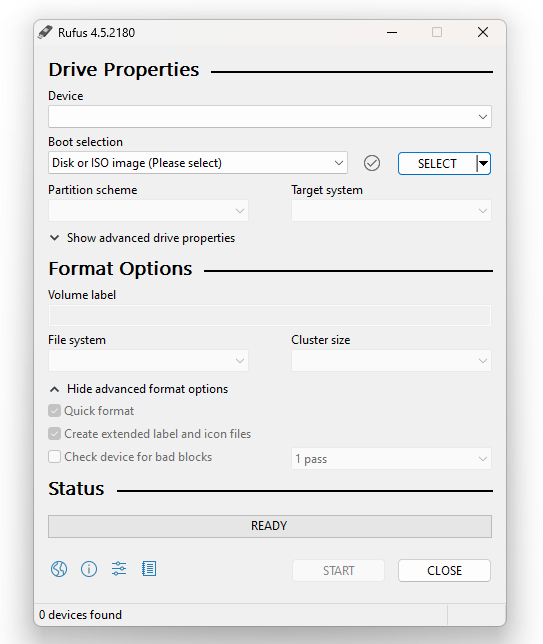
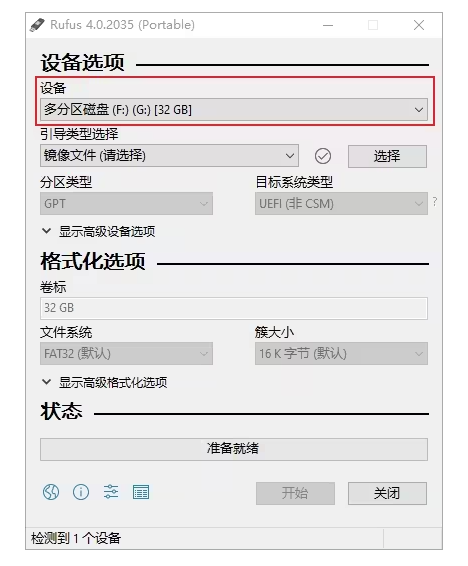
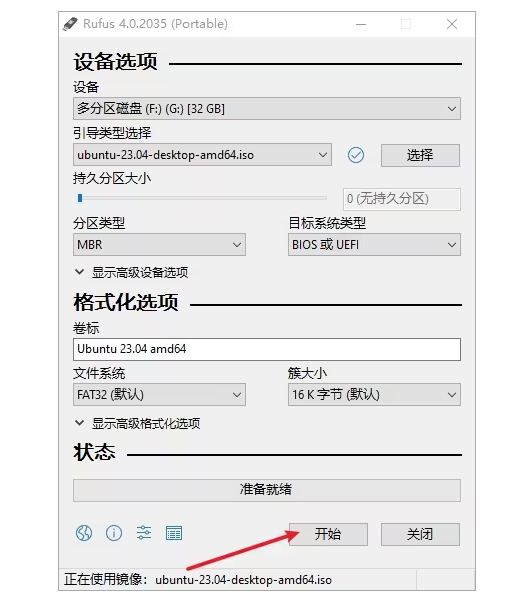
2)插入用来做启动盘的U盘,如果U盘内有资料请注意进行备份,以免资料文件丢失,插入U盘后,在设备区域会显示U 盘的容量大小。
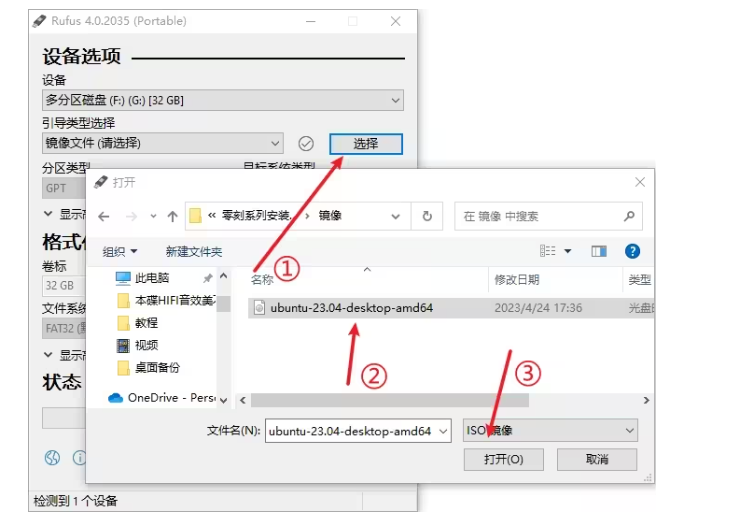
3)点击【选择】找到下载的Ubuntu系统镜像文件后,点击【打开】
4)点击【开始】,写入Ubuntu系统镜像到U盘
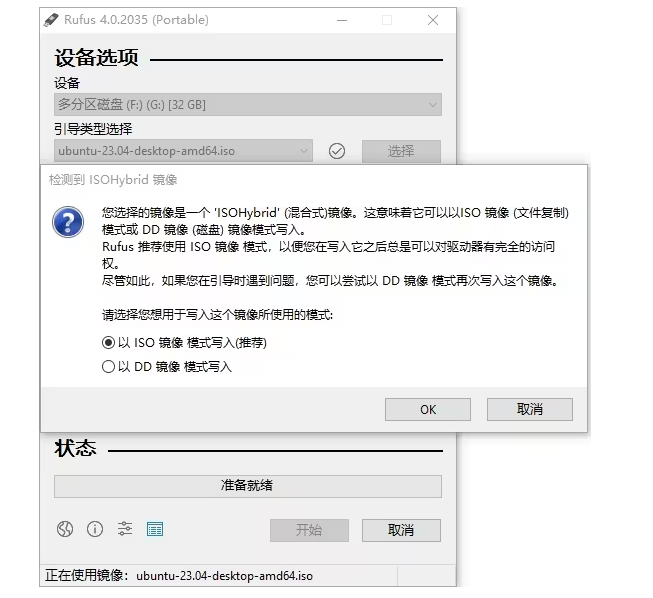
如果出现以下提示,选择以ISO镜像模式写入,点击【OK】
5)耐心等待写入完成后,就可以拔掉U盘了
三、部署系统
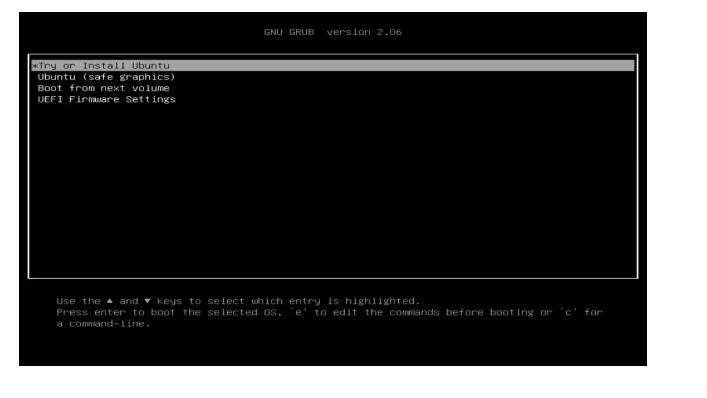
根据自己电脑型号,选择相应的启动按键,到这里我们就进入了安装程序,选择Try or Install Ubuntu,回车直接安装。
以上就是Windows电脑安装Ubuntu系统的完整教程
×1
← ↑ → ↓ 或鼠标滚轮切换图片 · + o - 缩放图片 · ESC 关闭