
前提准备
安装并运行了 Open WebUI(localhost:端口)。
通过Open WebUI--工作空间--创建知识库
第一步:创建知识库
进入 Open WebUI,点击左侧边栏的 工作空间 (Workspace),然后切换到 知识库 (Knowledge) 标签页。
点击右上角的 + 新建知识库。
填写名称(如“知识库”)和描述,点击创建。
在新建的知识库中,点击 上传文件,选择你的 PDF、Word、TXT 或 Markdown 文档。上传后系统会自动处理并建立向量索引,稍等片刻即可。
上传可能会遇到如下报错:

这是因为如果没有科学上网的话,没有下载默认的语言模型,解决方法如下:
在管理员面板-->设置-->文档:
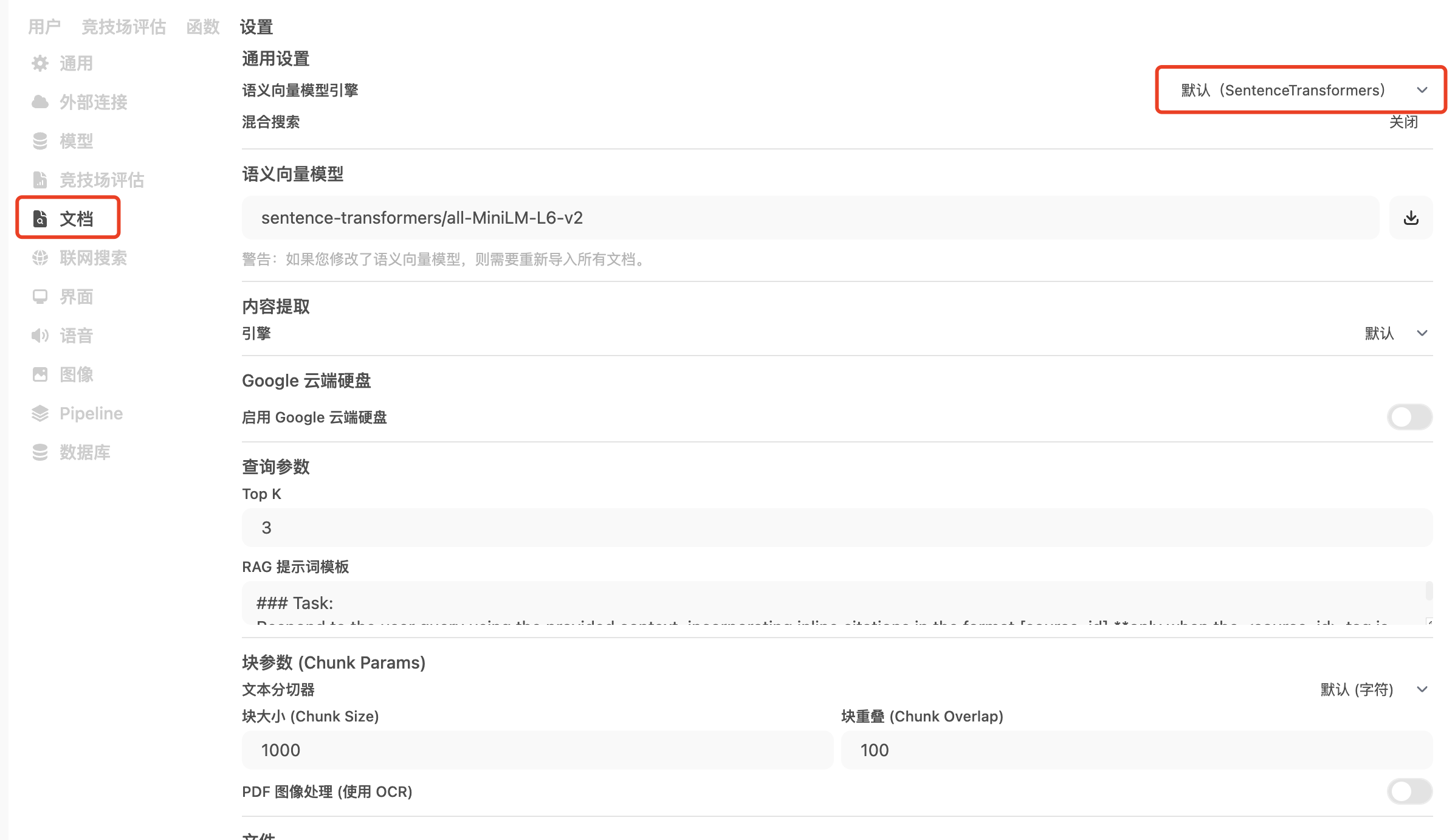
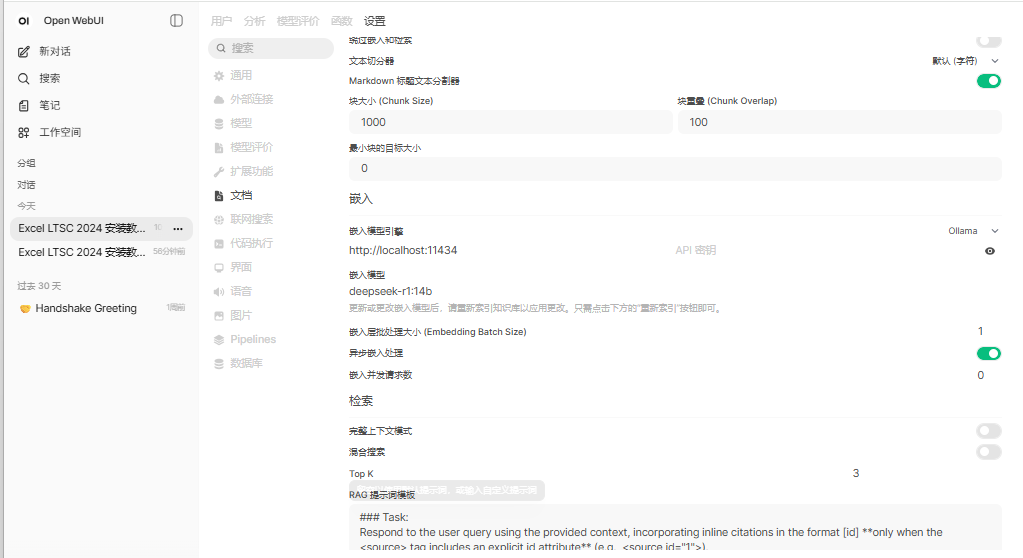
修改语义向量模型引擎 为Ollama 语义向量模型 修改为本地模型,我用的是 deepseek-r1:14b
保存以后就可以正常上传知识库了
第二步:创建绑定知识库的专属模型
这是核心步骤。
1.在左侧边栏仍然位于 工作空间 时,点击 模型 (Models) 标签页。
2.点击右上角的 + 新建模型 按钮。
3.此时你会看到一张创建模型的表单,重点填写以下几项:
| 字段 | 填写内容及说明 |
|---|---|
| 模型名称 | 给新模型起一个辨识度高的名字,例如 DeepSeek-产品助手。这个名字将出现在聊天界面的模型选择下拉菜单中。 |
| 基础模型 | 从下拉菜单选择你实际调用的 DeepSeek 模型,比如 deepseek-chat 或 deepseek-reasoner。它是回答问题的“大脑”。 |
| 知识库 | 关键一步。在下拉列表中勾选你想要绑定的知识库(可多选)。选中的知识库会被自动注入到该模型的每一次对话中。 |
| 系统提示词(可选) | 建议添加一段指令来规范回答风格,例如:你是一个基于内部知识库的助手。请优先使用知识库中的内容回答问题。如果知识库中没有相关信息,请如实告知用户,不要编造。 |
| 其他参数 | 保持默认即可,高级用户可以调整温度、Top P 等参数。 |

4.填写完毕后,点击底部的 保存并创建 (Save & Create)。
至此,一个绑定了知识库的专用模型就诞生了。
×1
← ↑ → ↓ 或鼠标滚轮切换图片 · + o - 缩放图片 · ESC 关闭