2022 SSR最新教程

AI摘要
由  Deepseek提供支持
Deepseek提供支持最新SSR 教程已发布:
一、注册vultr,购买VPS
本教程适用于所有基于linux系统的服务器,但是如果是新手用户,建议使用vultr。 最大原因:vultr是目前唯一一家可以随意换IP的商家。如果IP被封,直接删除服务器再开服务器就是新IP了。vultr按小时计费,有IPv4的套餐最低3.5美元一个月,不过并不是这么贵,因为vultr充值就赠送50美元,后台分享推特再赠送3美元。 vultr赠送50美元活动地址:https://www.vultr.com支持支付宝和微信支付,非常适合国人用户。建议先用微信支付一次,下次重装系统或者换电脑,用不同的邮箱不同的支付方式再注册。
vultr注册及开通VPS 首先点击https://www.vultr.com进入活动页面

然后输入邮箱和密码,邮箱使用国内邮箱也可以,密码不能小于十位,而且必须是大写字母+小写字母+数字的组合。输入好之后点击Create Account按钮。这时候注册的邮箱会收到一封验证邮件(有时候验证邮箱也会跑到邮件垃圾箱),点击里面的验证按钮,就会跳转到vultr后台,然后再登录就可以了。
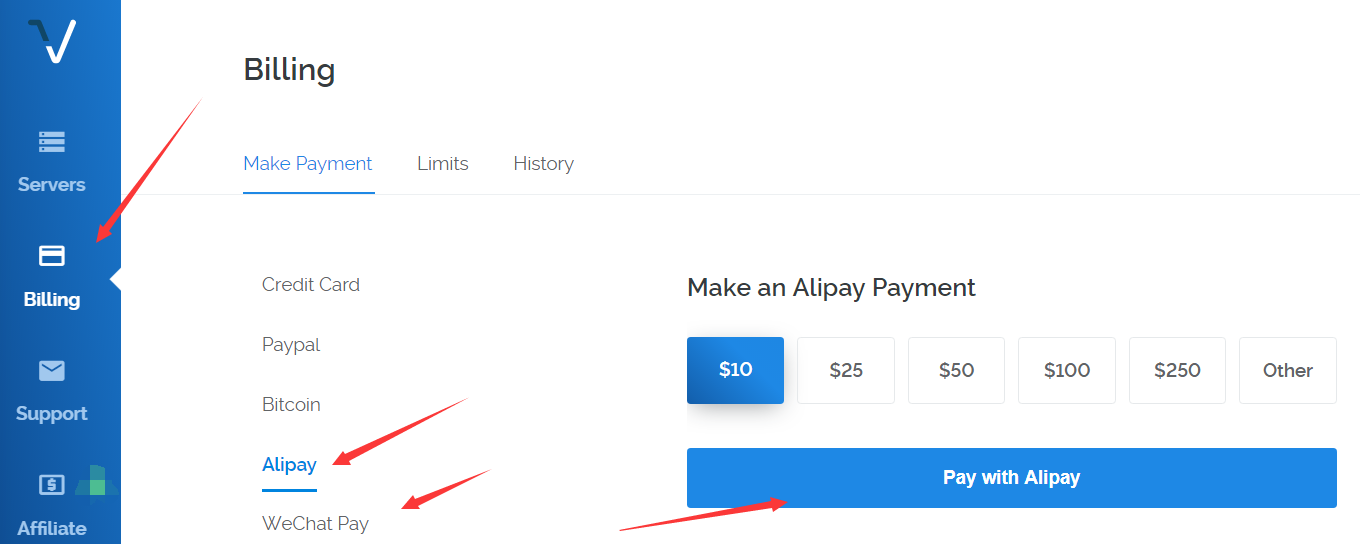
然后在vultr后台左侧点击Billing,可以看到支付方式有支付宝和微信支付,国人用非常方便,这里选择支付宝或者微信,然后选择充值金额,点击下面的Pay with Alipay跳转到相应的支付工具进行支付就可以了。接下来点击后台右侧有一个漂浮的蓝色“+”号,开始创建服务器。
可以看到目前vultr全球有16个机房,不过想日本机房被用的太狠了,基本没有可用的IP,建议选择美国机房,反正是按小时计费的,可以以后试试看哪个机房适合自己的网络。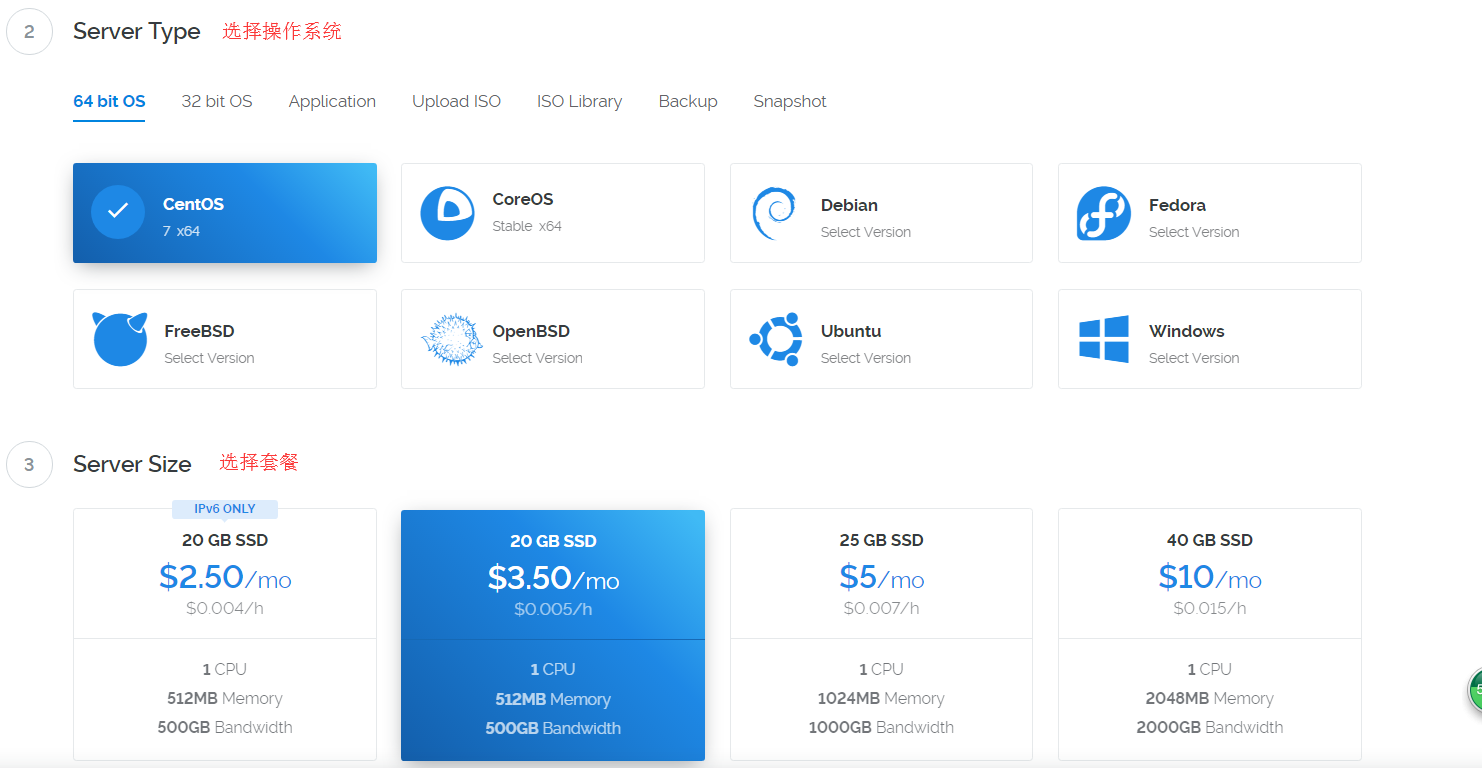
接下来选择操作系统,使用默认的cnetos7 64位的即可。下面是选择套餐,虽然有月付2.5美元的套餐,不过只有IPv6,我们就选择月付3.5美元的套餐就可以了。
接下来什么都不用选,直接点击Deploy Now部署服务器
然后开始服务器状态是installing,大约四五分钟之后就如图所示安装好系统了,点击VPS名字或者其他按钮就可以查看服务器详情,以后每次登录后台,点击左侧的Servers就可看到自己的服务器信息了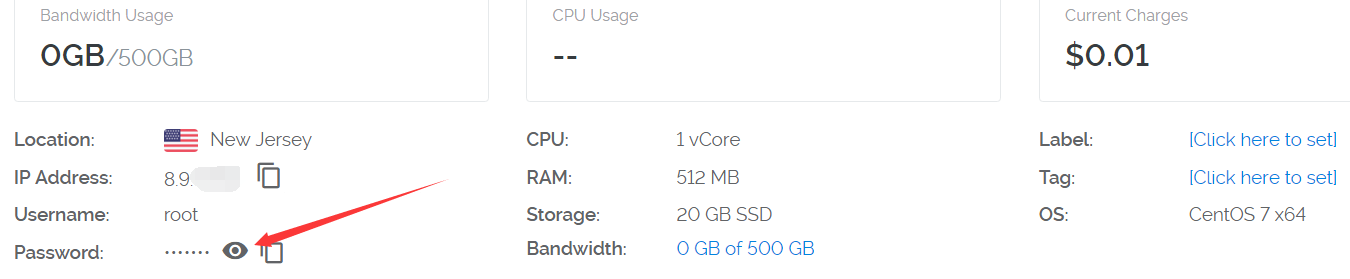
点进去查看服务器信息,可以看到系统和IP之类的,点击小眼睛图标,就可以看到服务器密码了。
二、连接服务器,部署shadowsocksR
首先我们打开windows的CMD命令窗口或者power shell,输入以下命令:
wget –no-check-certificate https://raw.githubusercontent.com/teddysun/shadowsocks_install/master/shadowsocks.shchmod +x shadowsocks.sh./shadowsocks.sh 2>&1 | tee shadowsocks.log三、设置密码、加密、混淆
这一步骤未截图,其实就是叫你输入密码,还有以及加密方式啊,混淆啊之类的,参考如下:
Encryption Method:aes-256-gcm
Your Server Port      :  12528  (不一定按照我这个端口来设置)
部署完成之后:
Congratulations, Shadowsocks-python server install completed!
Your Server IP : 144.202.23.71
Your Server Port : 12528
Your Password : ooize.com
Your Encryption Method: aes-256-gcm
Welcome to visit:https://www.lilianhua.com
Enjoy it!
四、命令行
启动:/etc/init.d/shadowsocks start
停止:/etc/init.d/shadowsocks stop
卸载:./shadowsocksR.sh uninstall
五、BBR加速
wget --no-check-certificate https://github.com/teddysun/across/raw/master/bbr.sh && chmod +x bbr.sh && ./bbr.sh
六、软件下载
注意:iPhone要下载的app需要在appstore下载,但是需要用美区账号才能下载,而且这个APP需要钱。 (2.99$)
六、协助搭建
邮箱至:lee@8i5.net


温馨提示 : 非特殊注明,否则均为©李联华的博客网原创文章,本站文章未经授权禁止任何形式转载;来自:俄亥俄州·哥伦布 ,欢迎您的访问!
文章链接:https://www.lilianhua.com/2022-ssr-latest-tutorial.html
文章链接:https://www.lilianhua.com/2022-ssr-latest-tutorial.html