在本地VMware虚拟机上搭建宝塔环境

AI摘要
由  Deepseek提供支持
Deepseek提供支持环境:Centos7
通过下面的链接下载 VMware 17 PRO
https://oss.8i5.net/software/VMware-workstation-full-17.6.0-24238078.exe
新建虚拟机
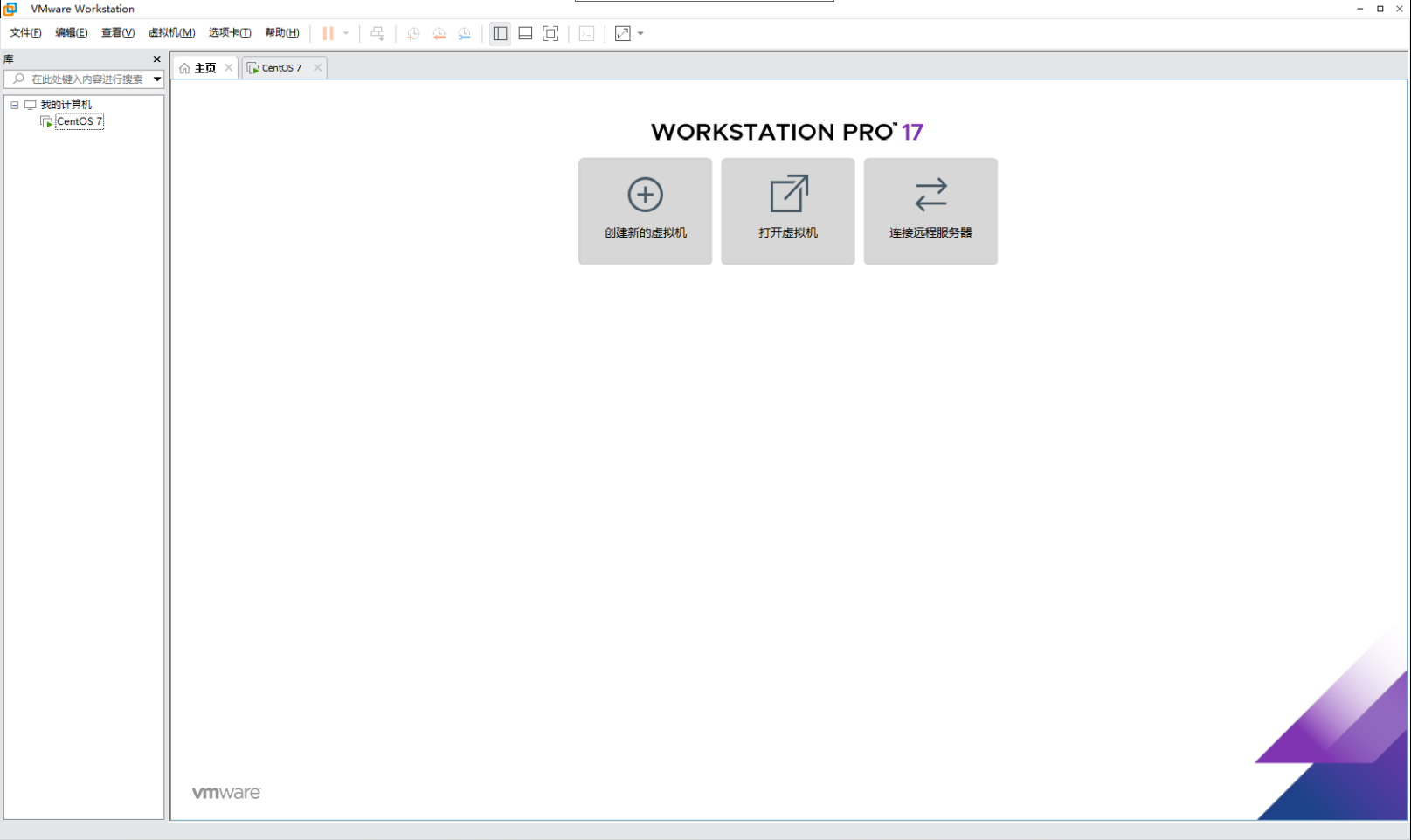
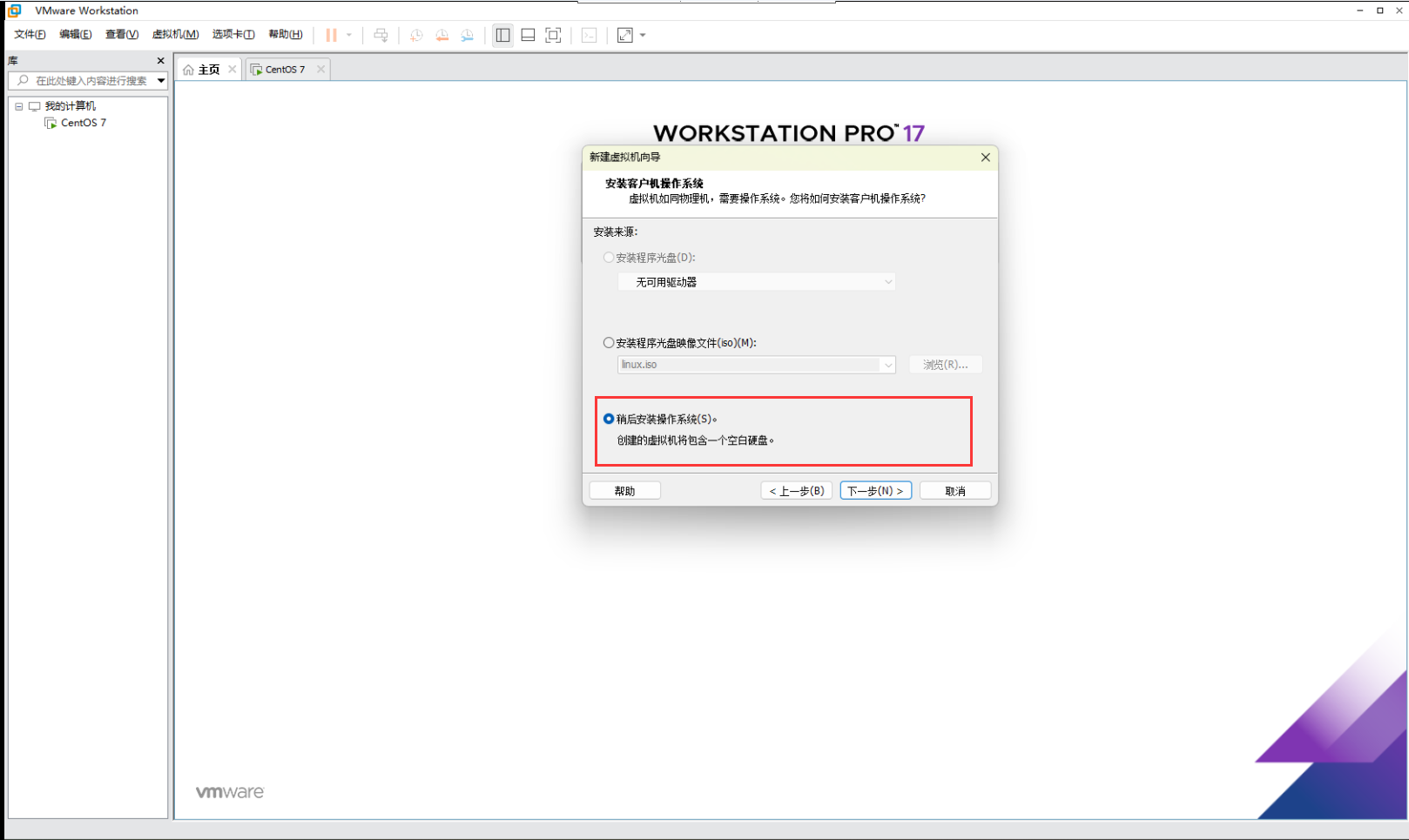
打开 VMware → “创建新的虚拟机” → 选择“典型(推荐)” → “稍后安装操作系统”。
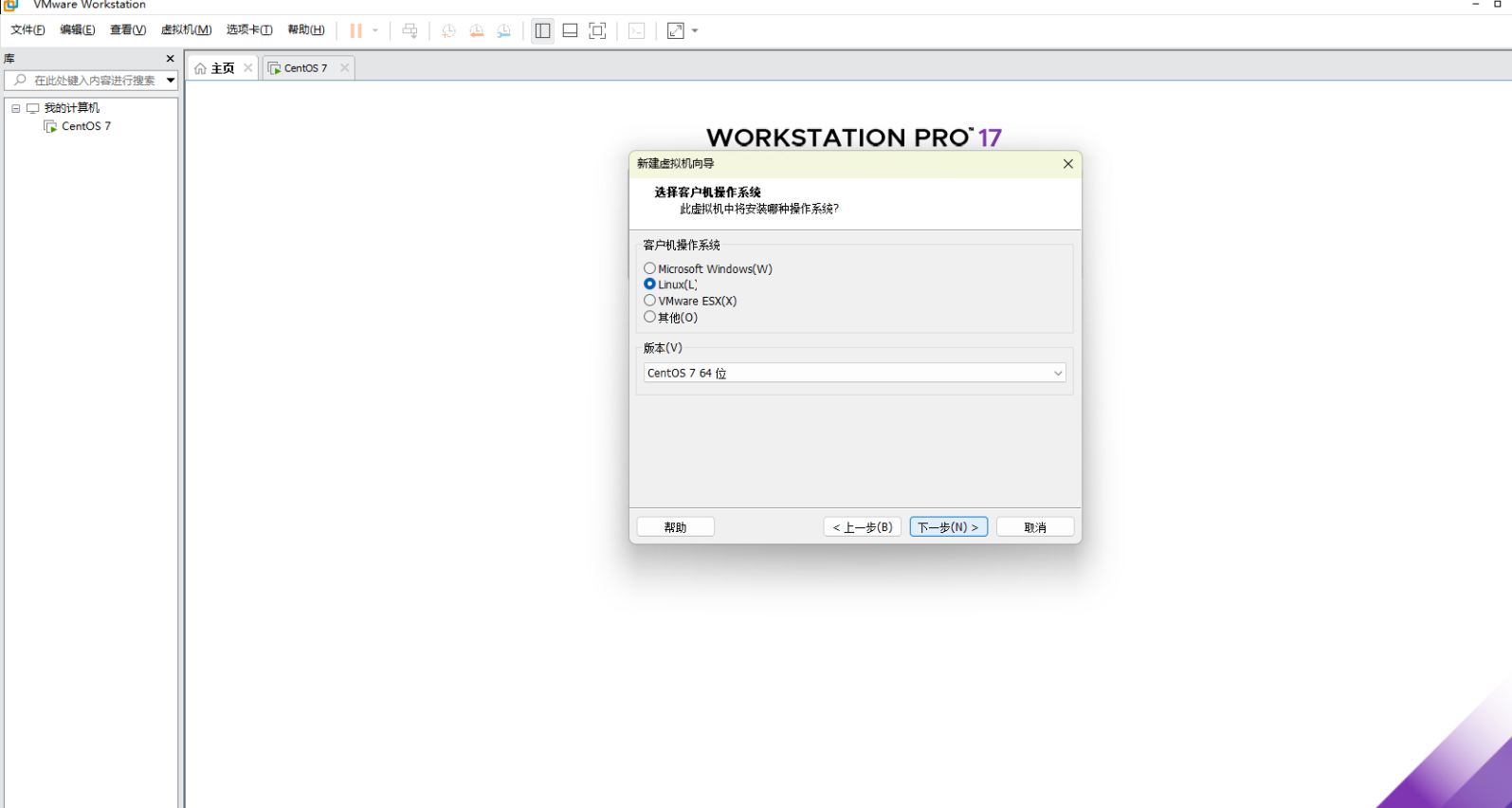
客户机操作系统选择 Linux → CentOS 7 64 位。
分配磁盘 ≥40GB,建议勾选“将虚拟磁盘拆分成多个文件”。
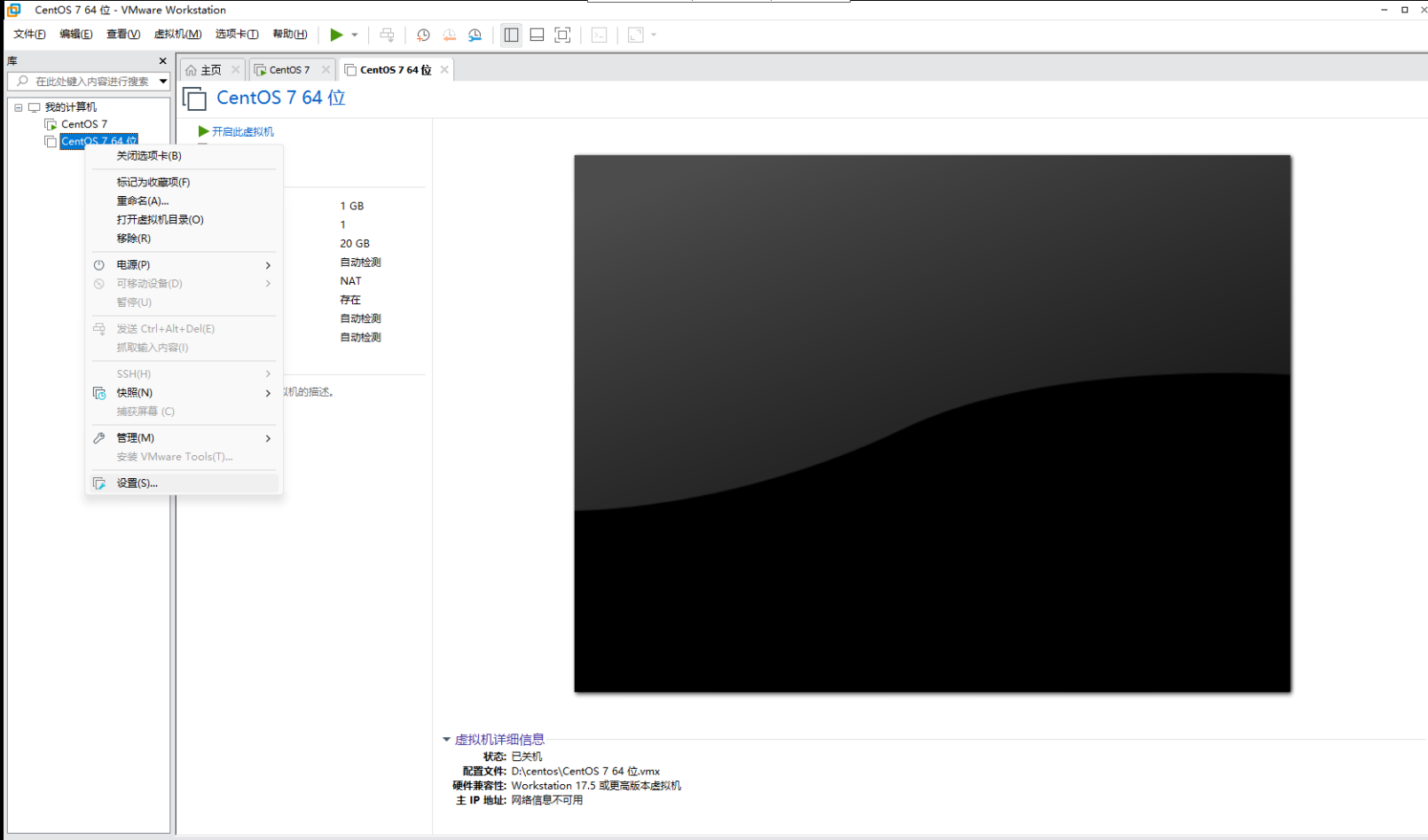
配置虚拟机硬件
内存 ≥2GB,处理器 ≥2 核。
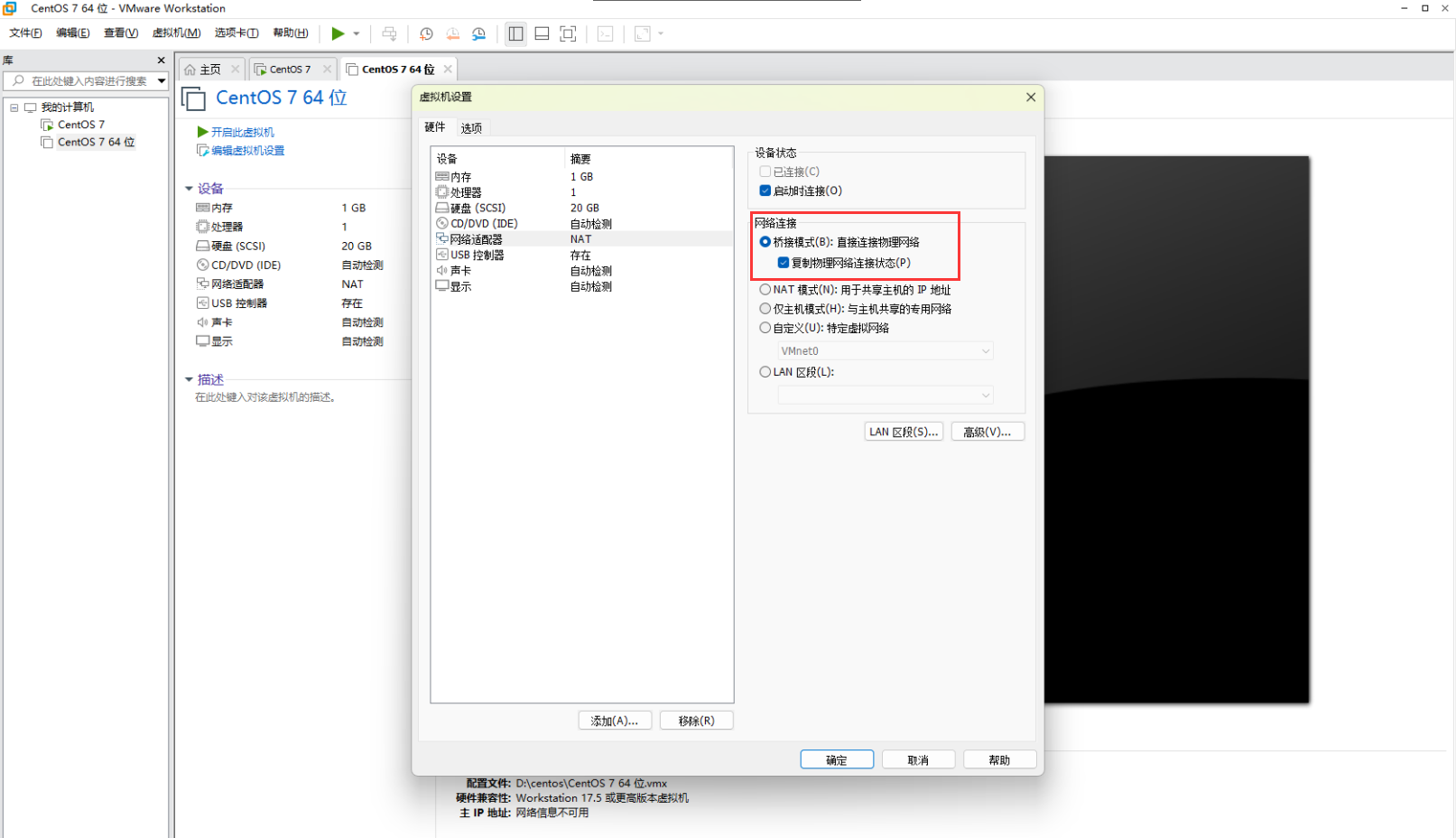
网络适配器选择 NAT 模式(便于访问外网)
挂载 ISO 镜像
编辑虚拟机设置 → 光驱 → 选择“使用 ISO 镜像文件” → 指向下载的 CentOS-7-x86_64-Minimal.iso。
安装 CentOS
启动虚拟机 → 选择“Install CentOS 7”。
关键配置:
软件选择:Minimal Install(最小安装)
Centos安装好之后,然后安装宝塔面板:
if [ -f /usr/bin/curl ];then curl -sSO https://download.bt.cn/install/install_panel.sh;else wget -O install_panel.sh https://download.bt.cn/install/install_panel.sh;fi;bash install_panel.sh ed8484bec分步执行
# 1. 下载安装脚本
curl -sSO https://download.bt.cn/install/install_panel.sh
# 若curl不可用,替换为wget:
# wget -O install_panel.sh https://download.bt.cn/install/install_panel.sh

# 2. 执行安装脚本
bash install_panel.sh ed8484bec
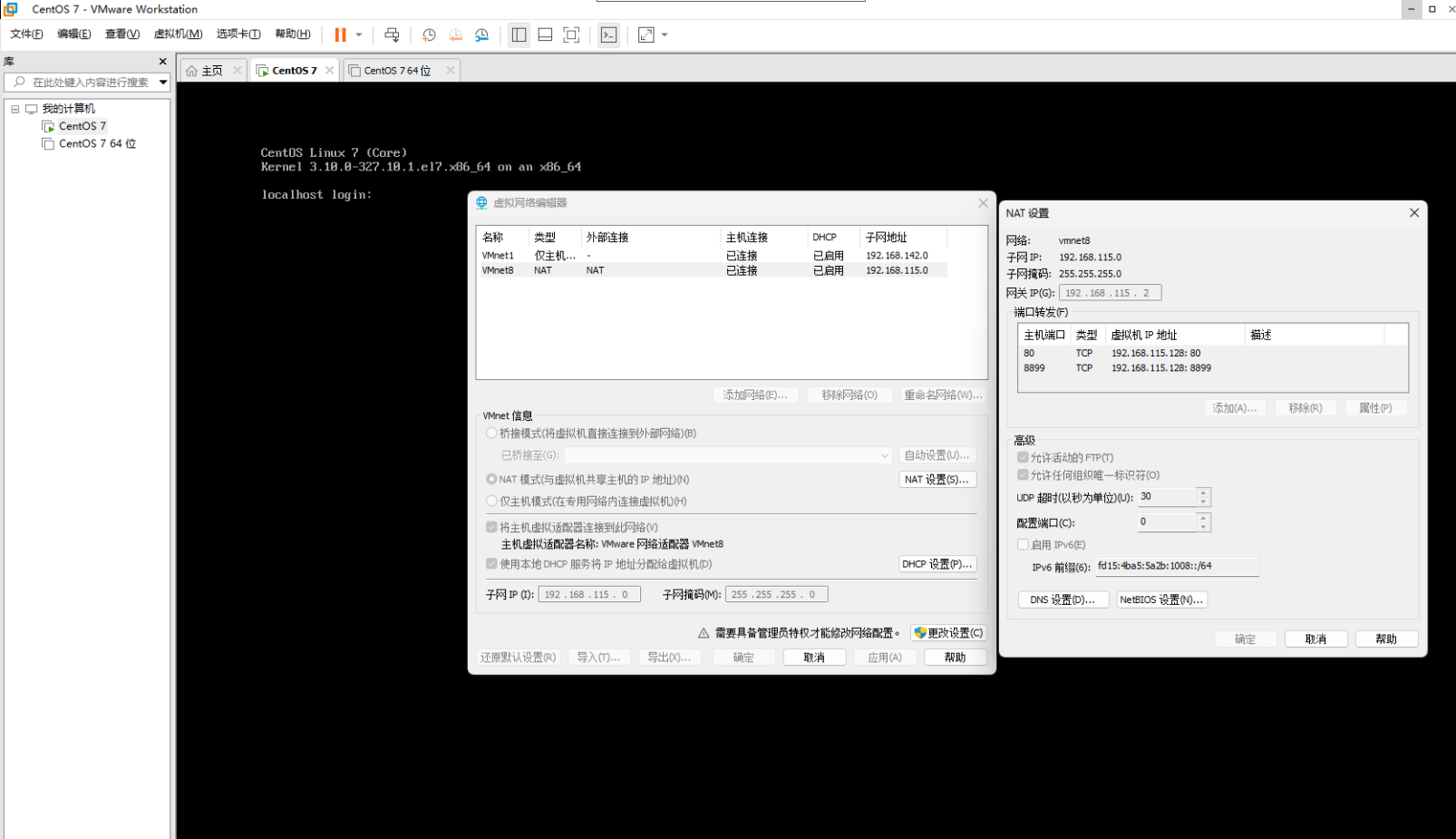
宝塔面板安装完成之后,如果网站需要外网访问,则需要设置NET,如下所示。
开放必要端口
firewall-cmd --permanent --add-port={8888,80,443,20-21}/tcp
firewall-cmd --reload
firewall-cmd --list-ports  # 验证是否开放成功

温馨提示 : 非特殊注明,否则均为©李联华的博客网原创文章,本站文章未经授权禁止任何形式转载;来自:俄亥俄州·哥伦布 ,欢迎您的访问!
文章链接:https://www.lilianhua.com/building-a-pagoda-environment-on-a-local-vmware-virtual.html
文章链接:https://www.lilianhua.com/building-a-pagoda-environment-on-a-local-vmware-virtual.html