


大白菜运行ghost备份

AI摘要
由  Deepseek提供支持
Deepseek提供支持备份详细操作流程
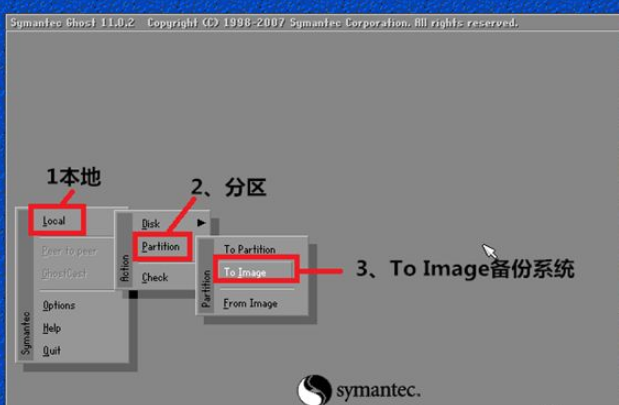
备份系统:大白菜U盘启动 → 进入WinPE → 打开 Ghost(如GHOST11.5) → 选 Local → Partition → To Image → 选系统盘(如C盘)→ 指定.GHO保存路径(切勿存于C盘)→ 选 Fast压缩 → 确认开始
说明:Ghost 操作会直接修改硬盘分区,请务必确认目标盘无误,建议在 DOS 或 WinPE 环境下运行。
| 步骤 | 界面提示 | 操作说明 |
|---|---|---|
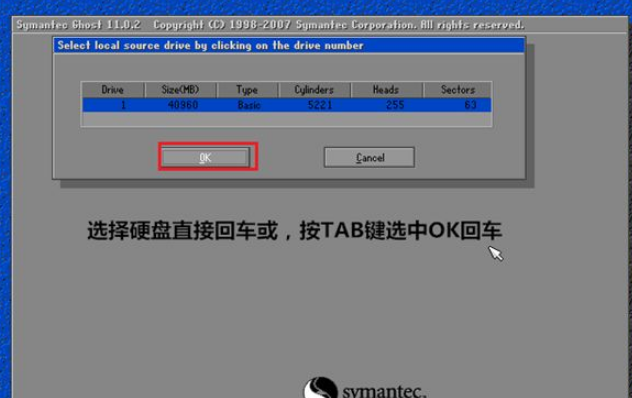
| 1 | 选择本地源硬盘 | 出现硬盘列表,选中要备份的硬盘(如 Drive 1,容量 40960 MB),按 OK |
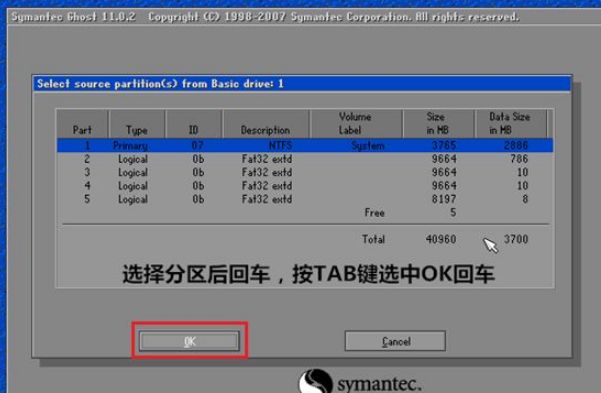
| 2 | 选择源分区 | 列出硬盘上的所有分区,用方向键选中要备份的分区(通常是 Partition 1,Type: 07 NTFS,Label: System),按 OK |
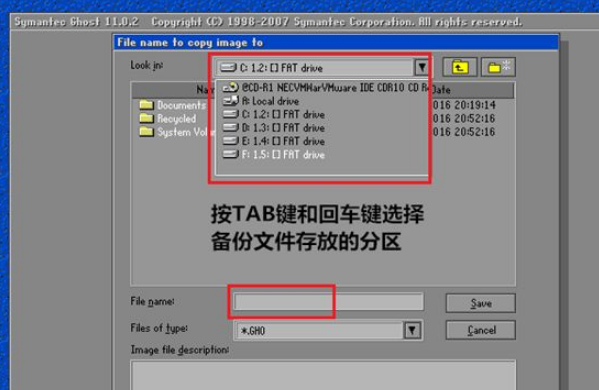
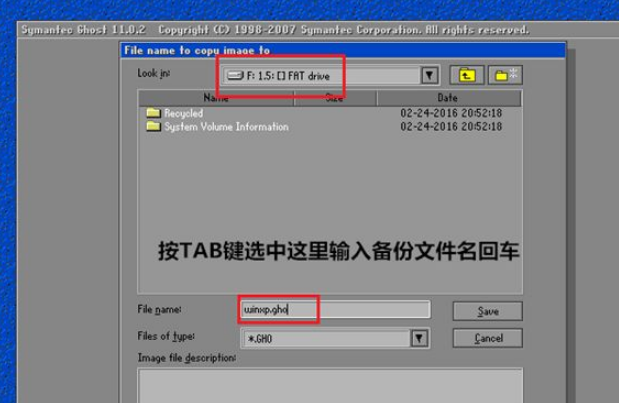
| 3 | 选择镜像文件存放位置 | 选择存放 .GHO 文件的分区(如 F: 1.5: FAT drive),注意不要选要备份的分区本身。按 TAB 键和方向键选择,然后按回车 |
| 4 | 输入镜像文件名 | 在 File name 处输入备份文件名(如 winspghd),扩展名自动为 .GHO,按 Save |
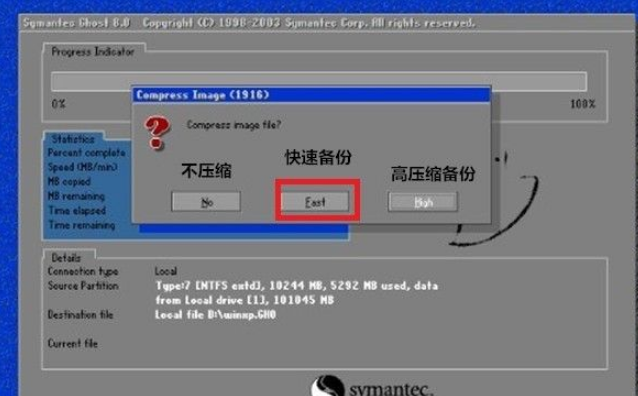
| 5 | 选择压缩方式 | 出现三个选项:No(不压缩,最快)、Fast(快速压缩)、High(高压缩,文件最小)。推荐选 High |
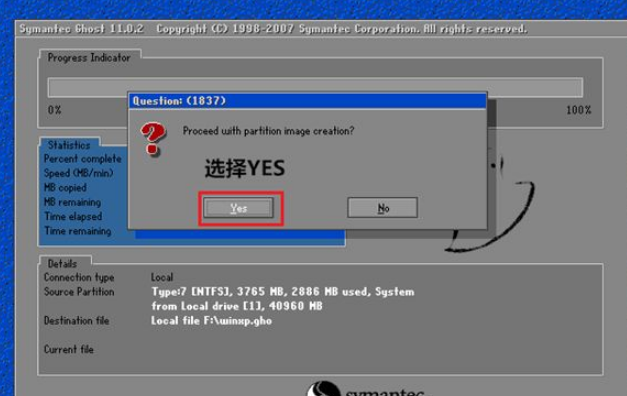
| 6 | 确认创建镜像 | 提示 “Proceed with partition image creation?”,选择 Yes |
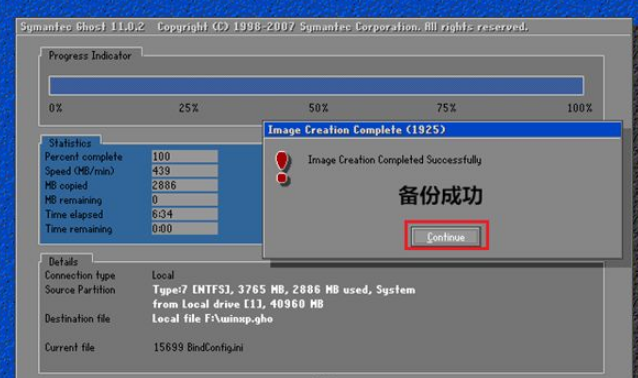
| 7 | 等待备份完成 | 进度条到 100%,出现 Image Creation Complete 提示。按 Continue 或 Reset Computer 退出 |
还原详细操作流程
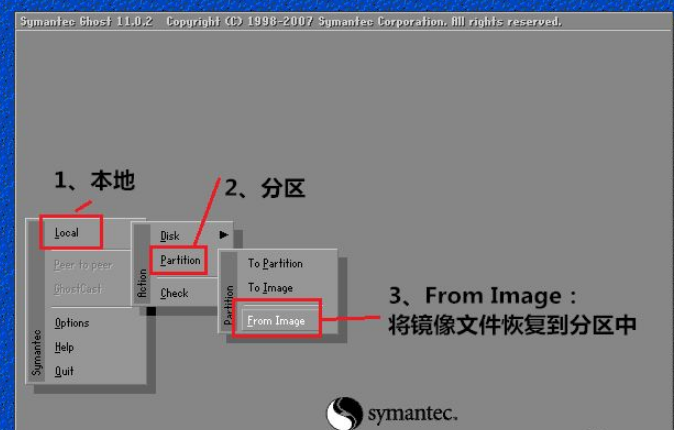
还原系统:大白菜U盘启动 → 进入WinPE → 打开 Ghost → 选 Local → Partition → From Image → 选对应.GHO文件 → 选目标分区(通常为C盘,会彻底覆盖原数据)→ 确认还原 → 完成后重启。
| 步骤 | 界面提示 | 操作说明 |
|---|---|---|
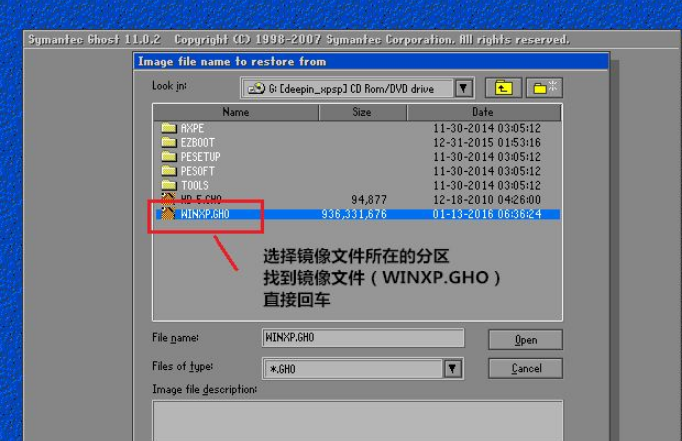
| 1 | 选择镜像文件所在位置 | 浏览找到存放 .GHO 文件的驱动器(如 G: 或 F:),选中包含 .GHO 的目录,找到 WINXP.GHO 文件,按回车或 Open |
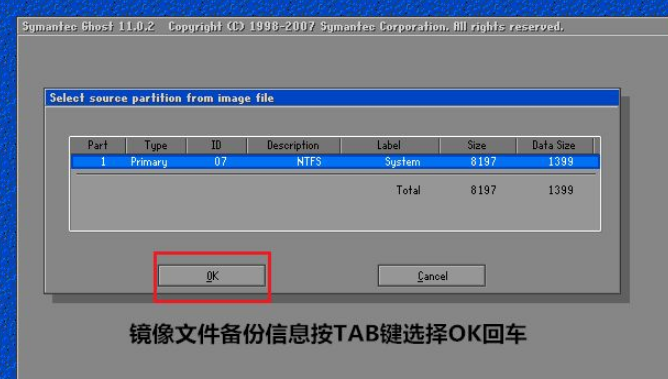
| 2 | 选择源分区(从镜像文件) | 镜像文件中可能包含多个分区,这里只有一个 Partition 1 (NTFS, 8197 MB, 1399 MB used),选中它,按 OK |
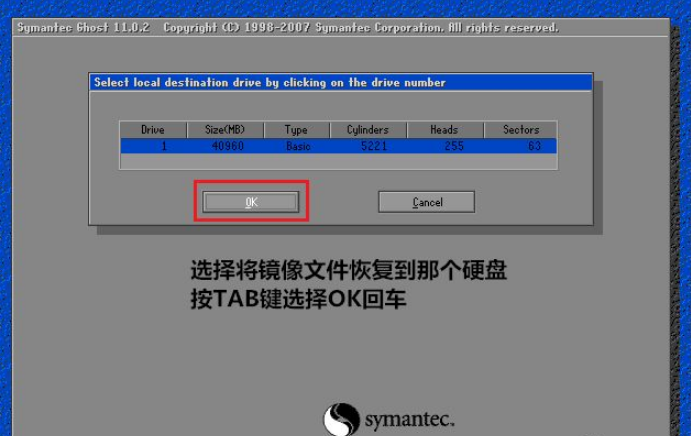
| 3 | 选择目标硬盘 | 选择要恢复到哪个硬盘(通常是 Drive 1,容量 40960 MB),按 OK |
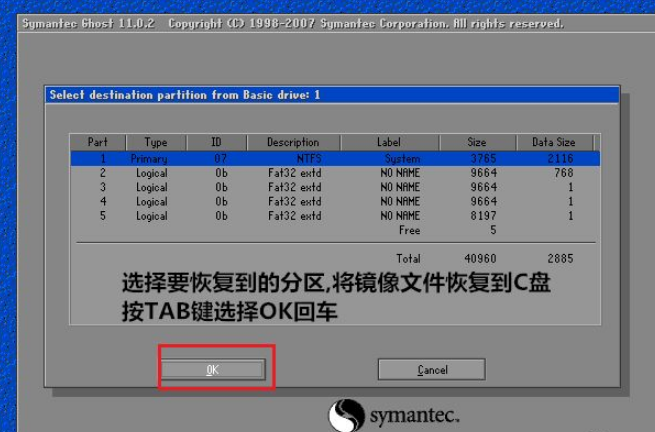
| 4 | 选择目标分区 | 从目标硬盘的分区列表中选择要覆盖的分区(一般是 Partition 1,Type: 07 NTFS,Label: System,Size 3765 MB),按 OK |
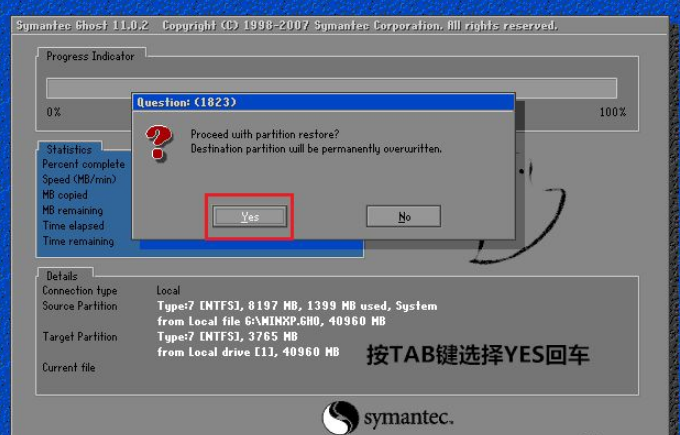
| 5 | 确认恢复 | 警告 “Destination partition will be permanently overwritten”,选择 Yes(用 TAB 键切换到 YES 后回车) |
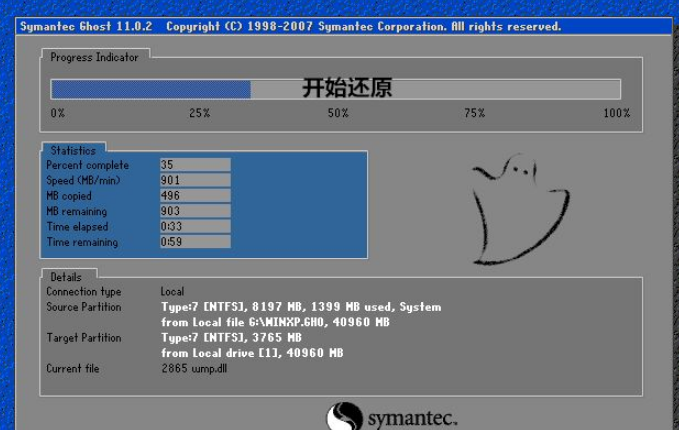
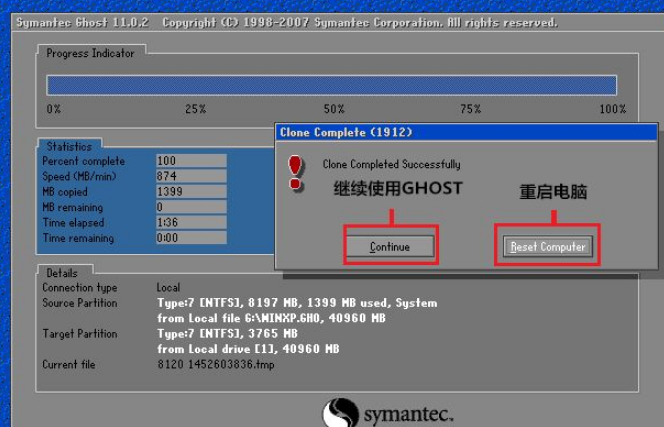
| 6 | 等待还原完成 | 进度条走到 100%,出现 Clone Completed Successfully 提示。选择 Continue 或 Reset Computer 重启电脑 |


温馨提示 : 非特殊注明,否则均为©李联华的博客网原创文章,本站文章未经授权禁止任何形式转载;来自:俄亥俄州·哥伦布 ,欢迎您的访问!
文章链接:https://www.lilianhua.com/chinese-cabbage-running-ghost-backup.html
文章链接:https://www.lilianhua.com/chinese-cabbage-running-ghost-backup.html





