


如何在 Windows 中将命令提示符输出保存到文本文件

AI摘要
由  Deepseek提供支持
Deepseek提供支持众所周知,命令提示符的正常输出将保留在框中,一旦退出程序就会消失。有时很难阅读所有行,因为结果比我们的预期要大得多。在这种情况下,您可能会想,如果我们可以复制整个文本或将其保存为外部文件以供将来使用。
无论使用的是 Windows 7/8 还是 10,所有 Windows 版本的过程都相同。
将单个命令提示符的输出保存到文本文件
- 打开命令提示符,只需单击桌面屏幕上的开始按钮即可。搜索查询“ cmd ”,它会要求您验证是否要打开该应用程序。
- 单击“运行”选项,命令提示符将在屏幕上打开。
- 选择一个目的地来存储您要通过 cmd 提示符保存的所有文本文件。
- 在我们的例子中,我们只是使用D 盘作为理想的存储位置。您可以自行选择任意位置,只要记住路径即可。
- 由于我们选择了驱动器 D,因此我们的位置方向看起来像这样D:\。根据您的位置,它可能会有所不同。
- 现在,您必须运行一些命令来测试将数据保存在本地驱动器中的操作命令。
让我们向您展示整个过程的一个例子,以便您可以了解有关此技巧的所有小细节。
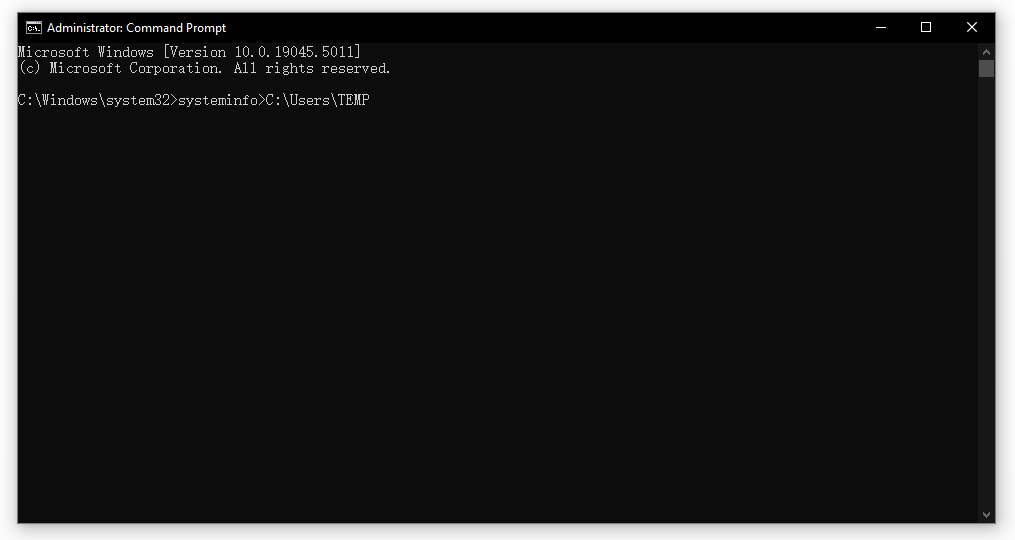
- 打开命令提示符,输入任何查询:
systeminfo - 现在结果进入了 cmd 提示符,您无需再保存文件,只要页面可用,您就可以滚动输出或阅读它。
- 要保存这个期望的结果,您必须在命令后添加大于号“>”符号,然后写入要保存文件的路径位置。
- 不要忘记在文件名后添加 .txt,这是必须执行的操作。没有这个,您的文件将被视为无法使用 Windows 软件打开的系统文档。
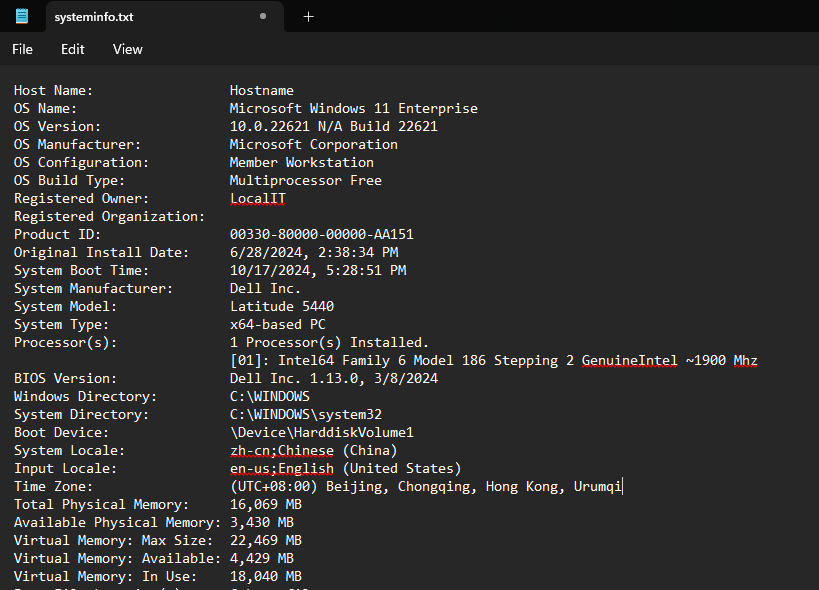
您将看到两个输出结果均按顺序显示在同一个 systeminfo.txt 文档中,且不会破坏任何单词排列。
现在您可以看到输出已保存到您的驱动器中,您可以随时打开它。
注意:每次尝试保存输出时请使用不同的文件名,如果不更改文件名,它将用前一个文件替换新文件,而不会发出任何警告。


温馨提示 : 非特殊注明,否则均为©李联华的博客网原创文章,本站文章未经授权禁止任何形式转载;来自:俄亥俄州·哥伦布 ,欢迎您的访问!
文章链接:https://www.lilianhua.com/how-to-save-command-prompt-output-to-a-text-file-in-windows.html
文章链接:https://www.lilianhua.com/how-to-save-command-prompt-output-to-a-text-file-in-windows.html





