


如何使用 Robocopy 通过网络同步大文件

AI摘要
由  Deepseek提供支持
Deepseek提供支持Robocopy 语法和示例
RoboCopy 语法:
robocopy source destination [file [file] ... ] [parameters]- 源:指定源文件夹。您可以在此处使用drive:\path 或\\server\share\path。
- 目标:指定目标文件夹。您可以在此处使用drive:\path 或\\server\share\path。
- 文件:要处理的文件。支持通配符(* 匹配任何字符序列,?:匹配单个字符)
- 参数:您要使用的命令行开关。您可以在本文末尾找到完整列表。
示例 1:一个简单的 Robocopy 命令如下所示:
robocopy C:\Folder1 C:\Backup
或
robocopy \\sourceserver\path \\destinationserver\path
此命令会将 C:\Folder1 中的所有文件复制到 C:\Backup。子文件夹被排除。要递归复制所有文件和子文件夹,请使用以下命令:
robocopy C:\Folder1 C:\Backup /E
示例 2:复制单个文件:
robocopy C:\Folder1 C:\Backup myfile.xlsx
示例 3:仅将特定文件类型从源复制到目标:
robocopy C:\Folder1 C:\Backup *.docx /E
示例 4:将源文件夹镜像到目标文件夹:
robocopy C:\Folder1 C:\Backup /MIR
此命令会将 C:\Folder1 镜像到 C:\Backup。执行此操作时,它将删除目标文件夹中源中不存在的任何文件/文件夹。
示例 5:镜像文件夹,同时保留目标中所有预先存在的文件和文件夹。
robocopy C:\Folder1 C:\Backup /MIR /XX
Robocopy的基本命令及其用途:
复制选项:
                 /S :复制子文件夹。
                 /E :复制子文件夹,包括空子文件夹。
                 /Z :复制文件并支持恢复。
                 /B :在备份模式下复制文件。
                 /SL:复制符号链接而不是目标。
                /ZB :使用恢复支持复制文件;如果访问被拒绝,请使用备份模式。
            /EFSRAW :使用 EFS RAW 模式复制加密文件。
             /LEV:n :仅复制源文件夹树的前 n 层。
           /DCOPY:T :复制文件夹时间戳。
  /COPY:copyflag[s] :指定要复制的文件信息。复制标志:D=数据、A=属性、T=时间戳、S=安全=NTFS ACL、O=所有者信息、U=审核信息。
           /COPYALL :复制所有文件信息。
            /NOCOPY :不复制文件信息。
            /SECFIX :修复所有文件的安全性。
            /TIMFIX :修复所有文件时间。
             /PURGE :删除源中不再存在的目标文件/文件夹。
               /MIR :镜像文件夹结构。
               /MOV :移动文件。
              /MOVE :移动文件和文件夹。
     /A+:[RASHCNET] :向目标文件添加属性。
     /A-:[RASHCNET] :从目标文件中删除属性。
            /CREATE :仅创建文件夹结构和零长度文件。
               /FAT :仅使用 8.3 FAT 文件名创建目标文件。
               /256 :禁用很长的路径(支持 > 256 个字符)。
             /MON:n :监视源,并在看到超过 n 个更改时再次运行。
             /MOT:m :监控源;并在 m 分钟时间后再次运行(如果发生更改)。
      /RH:hhmm-hhmm :运行时间 - 可以启动新副本的时间。
                /PF:检查每个文件的运行时间。
             /IPG:n :数据包间间隙 (ms),以释放慢速线路上的带宽。

文件选择选项:
                 /A :设置了存档属性的文件。
                 /M :具有存档属性的文件并将其删除。
    /IA:[RASHCNETO] :包含具有特定属性集的文件。
    /XA:[RASHCNETO] :排除具有特定属性集的文件。
 /XF 文件 [文件]... :排除与给定名称/路径/通配符匹配的文件。
 /XD dirs [dirs]... :排除与给定名称/路径匹配的文件夹。
                /XC :排除更改的文件。
                /XN :排除较新的文件。
                /XO :排除较旧的文件。
                /XX :排除目标文件夹中存在但源文件夹中不存在的额外文件。这将防止删除目标文件夹中的现有文件。
                /XL :排除源中存在但目标中不存在的文件和文件夹。此开关将阻止新文件添加到目标
                /IS :覆盖现有文件,即使它们相同。
                /IT :包含具有相同大小和时间戳但属性设置不同的文件。
             /MAX:n :排除大于 n 字节的文件。
             /MIN:n :排除小于 n 字节的文件。
          /MAXAGE:n :排除早于 n 天/日期的文件。
          /MINAGE:n :排除晚于 n 天/日期的文件。
          /MAXLAD:n :排除 n 天以来未使用的文件。
          /MINLAD:n :排除 n 天以来使用的文件。
                /XJ : 排除连接点
               /FFT :FAT 文件时间(2 秒粒度。
               /DST :补偿一小时 DST 时差。
               /XJD :排除文件夹的连接点。
               /XJF :排除文件的连接点。
重试选项:
               /R:n :失败副本的重试次数:默认 100 万次。/W:n
               :重试之间等待 n 次:默认为 30 秒。/TBD
               :等待定义共享名。

日志记录选项:
                 /L:仅列出。/X
                 :报告所有额外文件。/V
                 :详细输出。/TS
                :包括源文件时间戳。
                /FP :包括文件的完整路径名。
             /BYTES :以字节为单位打印文件大小。
                /NS :不记录文件大小。
                /NC :不记录文件类别。
               /NFL :不记录文件名。
               /NDL :不记录文件夹名称。
                /NP : 不显示操作进度。
               /ETA:显示复制文件的预计到达时间。
          /LOG:file :将状态输出到日志文件。覆盖现有文件
         /LOG+:file :将现有输出状态附加到现有 LOG 文件。
       /UNILOG:file :将状态输出到 Unicode 日志文件。覆盖现有文件
      /UNILOG+:file :将现有输出状态附加到现有 Unicode LOG 文件。
               /TEE :输出到控制台窗口和日志文件。
               /NJH :不输出作业标题。
               /NJS :不输出工作摘要。
作业选项:
       /JOB:jobname :从指定的作业文件中获取参数。
      /SAVE:jobname :将参数保存到特定作业文件。
              /QUIT :处理后退出。
              /NOSD :未指定源文件夹。
              /NODD :未指定目标文件夹。
                /IF :包含以下文件。
复制特定大小的文件
Robocopy 允许您指定要复制的文件的大小。
例如,要复制所有小于2K的文件,请运行以下命令:
robocopy C:\Users\Administrator\Downloads\Common C:\Users\Administrator\Documents\ /S /MAX:2000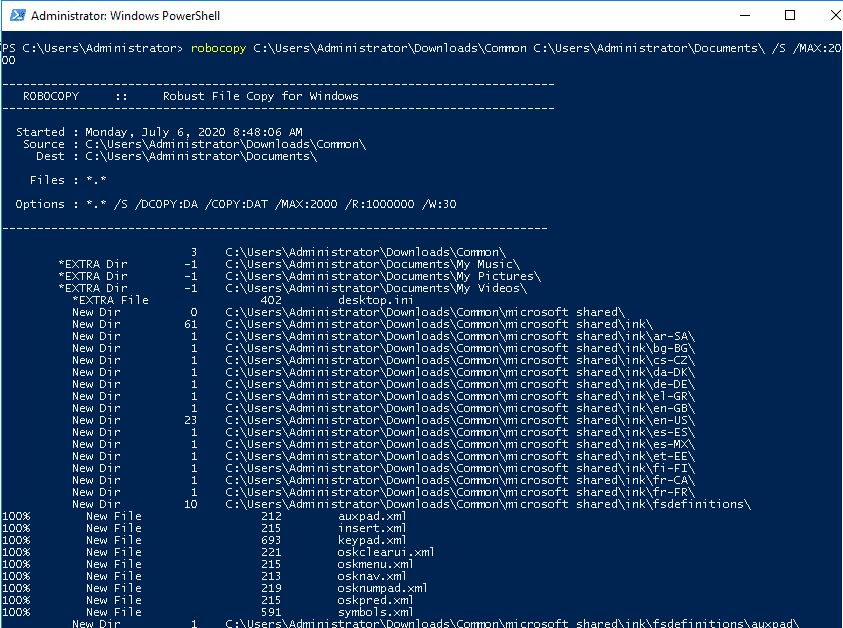
将文件从本地系统复制到远程系统/计算机/服务器
要将文件从本地系统复制到远程系统,您需要在源设备中启用文件共享,以允许 Robocopy 访问从目标设备复制文件。
您可以按照以下步骤共享文件:
1.打开文件资源管理器,如下图:
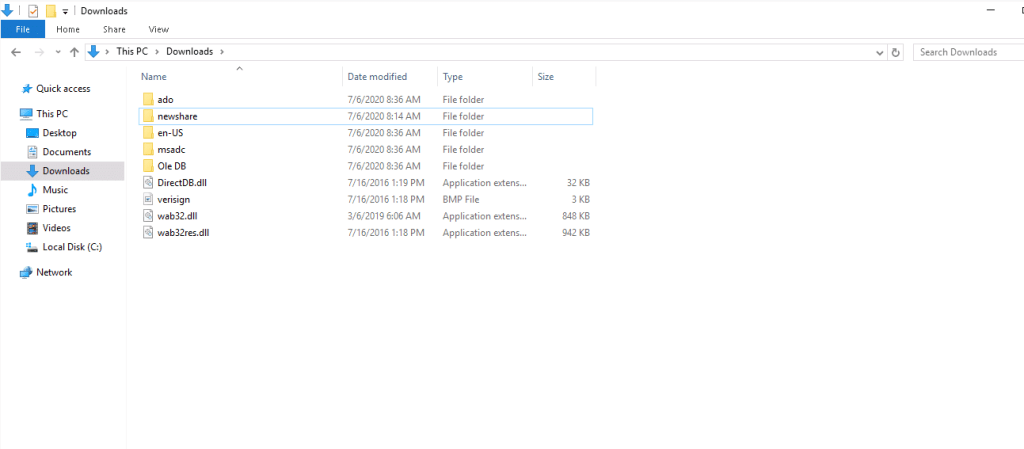
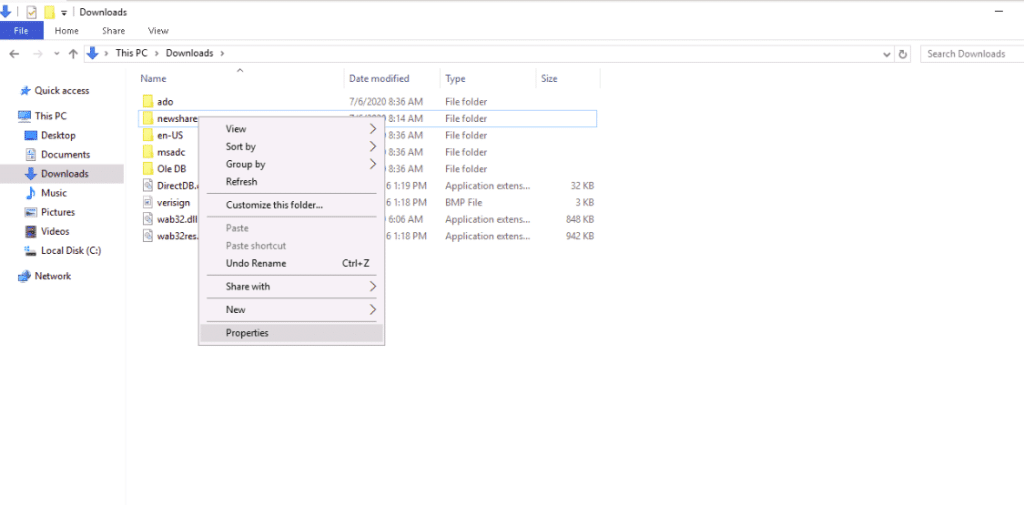
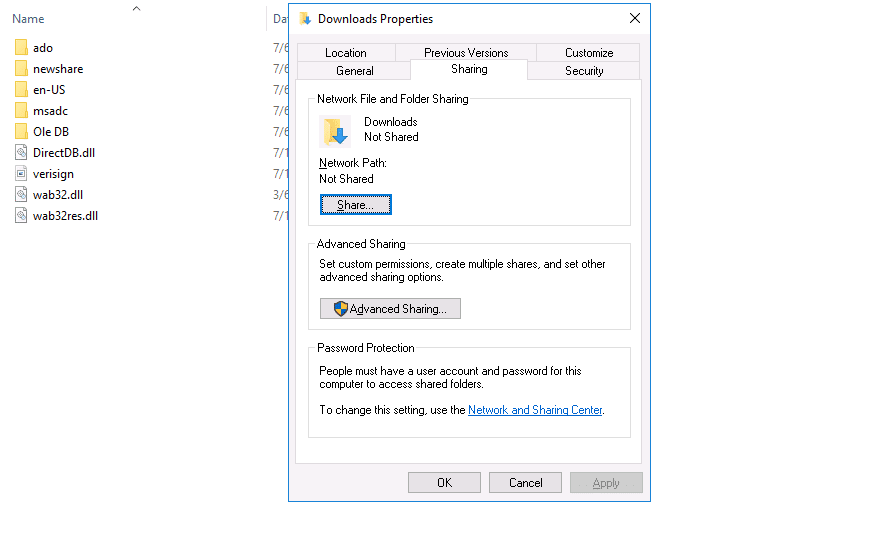
2. 右键单击要共享的文件夹,然后单击“属性”按钮,如下所示:
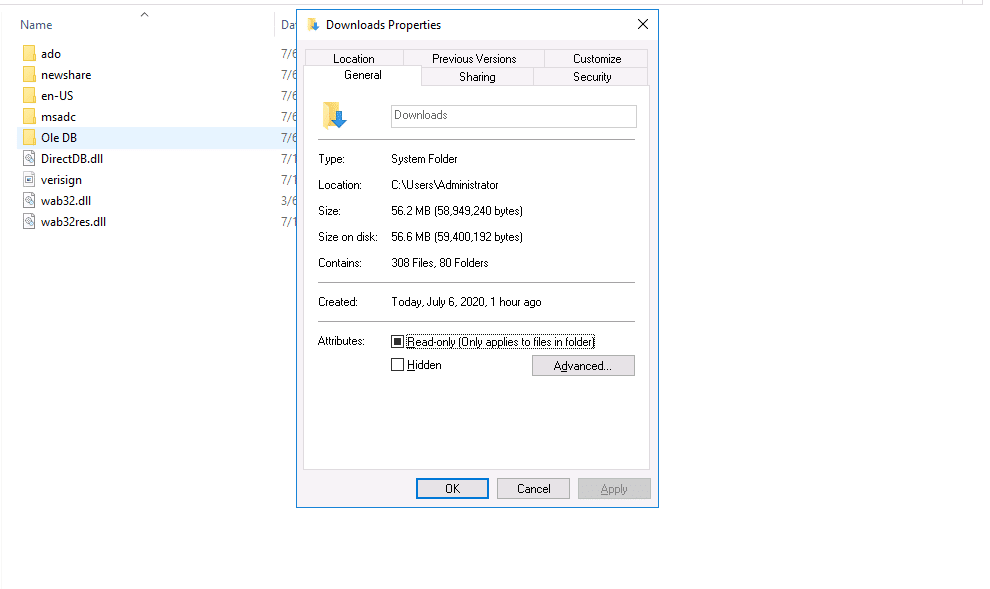
3. 单击共享选项卡。您应该看到以下页面:
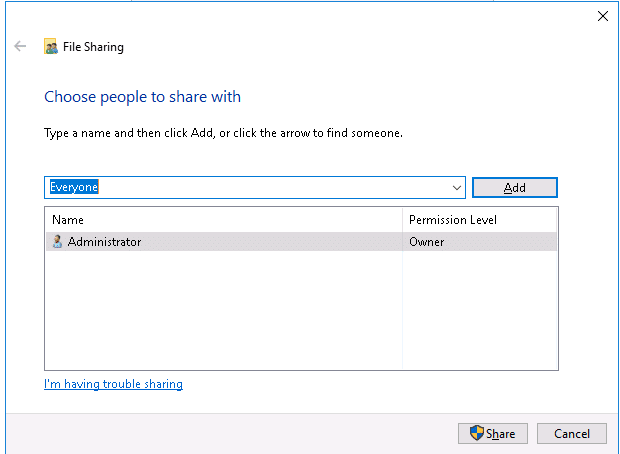
4. 单击“共享”按钮。您应该看到以下页面:
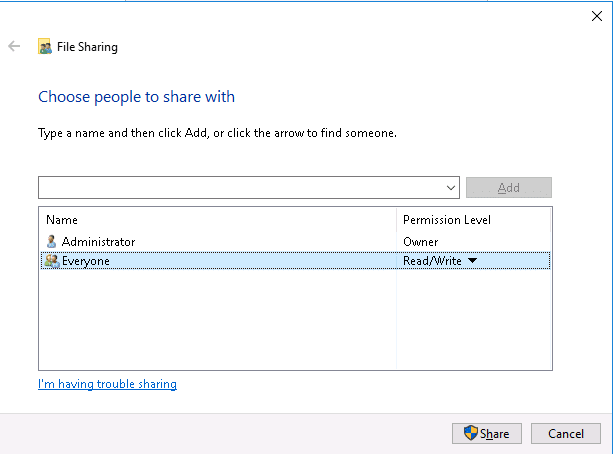
5. 选择“Everyone”组并单击“添加”按钮。您应该看到以下页面:
6. 选择权限级别并单击共享按钮。您应该看到以下页面:
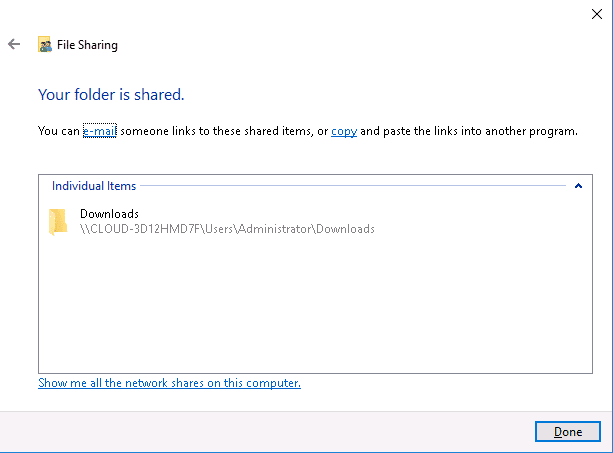
7. 单击“完成并关闭”按钮。
注意:请记住源计算机的网络路径和IP地址。
现在让我们登录到目标计算机并使用 robocopy 命令从源计算机复制文件。
您可以按照以下步骤将文件从源计算机复制到目标计算机。
1. 从 Windows 开始菜单打开 Windows PowerShell:
2. 输入 robocopy 命令以及源计算机的共享文件夹的 IP 地址和路径,如下所示:
robocopy //CLOUD-3D12HMD7F/Users/Administrator/Downloads/newshare C:\ /E /Z /ZB /R:5 /W:5 /TBD /NP /V /MT:16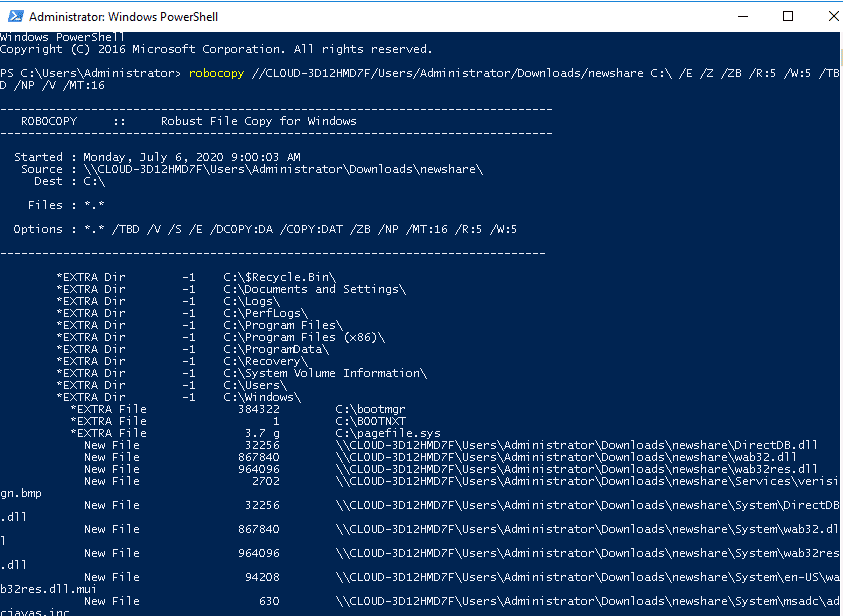
注意:综合来源于:https://learn.microsoft.com/en-us/windows-server/administration/windows-commands/robocopy


温馨提示 : 非特殊注明,否则均为©李联华的博客网原创文章,本站文章未经授权禁止任何形式转载;来自:俄亥俄州·哥伦布 ,欢迎您的访问!
文章链接:https://www.lilianhua.com/how-to-use-robocopy-to-sync-large-files-over-a-network.html
文章链接:https://www.lilianhua.com/how-to-use-robocopy-to-sync-large-files-over-a-network.html






