安装 CentOS 7

AI摘要
由  Deepseek提供支持
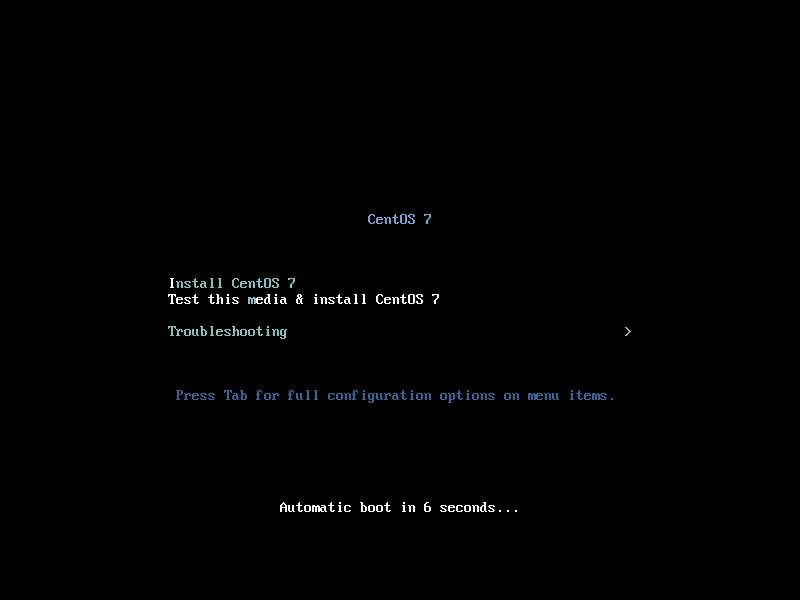
Deepseek提供支持插入CentOS安装盘,启动电脑。然后,显示以下屏幕,按 Enter 键继续。
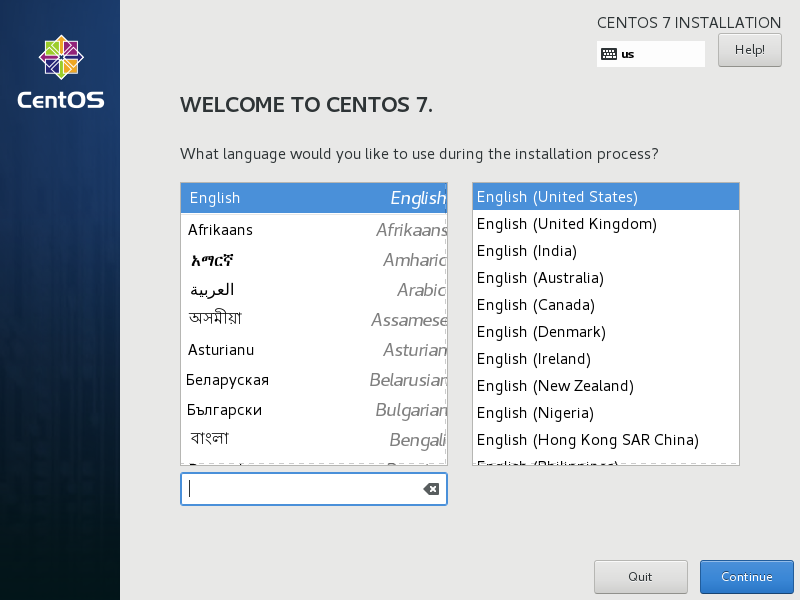
选择您要在安装过程中使用的语言。
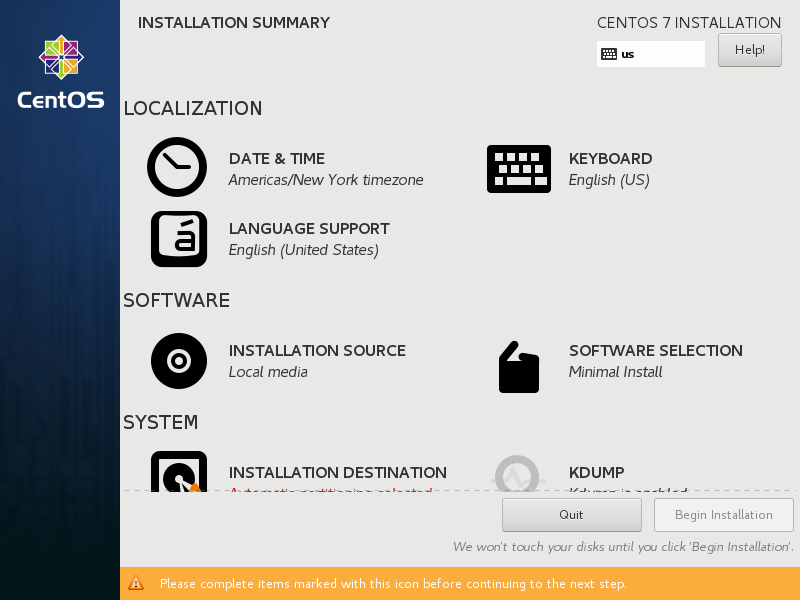
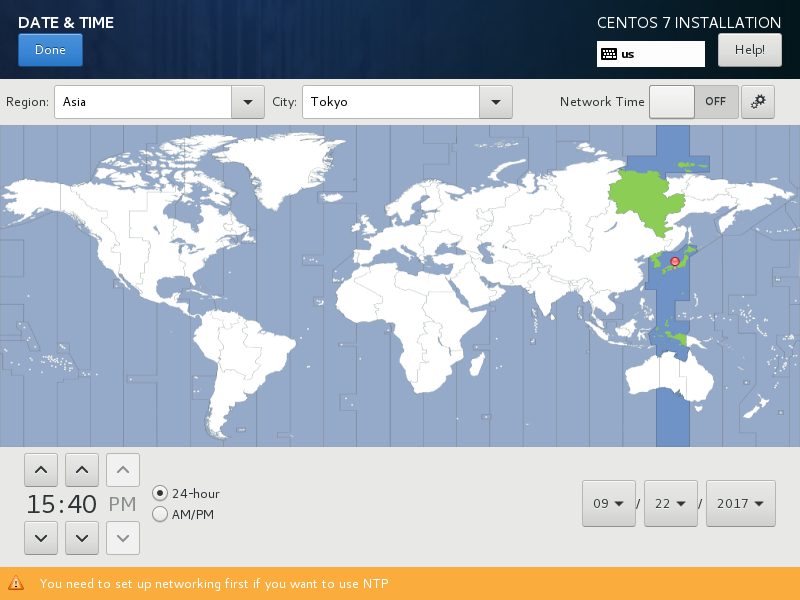
这是一些基本配置的默认屏幕。首先,设置时区,点击【DATE&TIME】图标。
在地图上单击您要设置时区的点,然后按左上角的 [完成] 按钮。
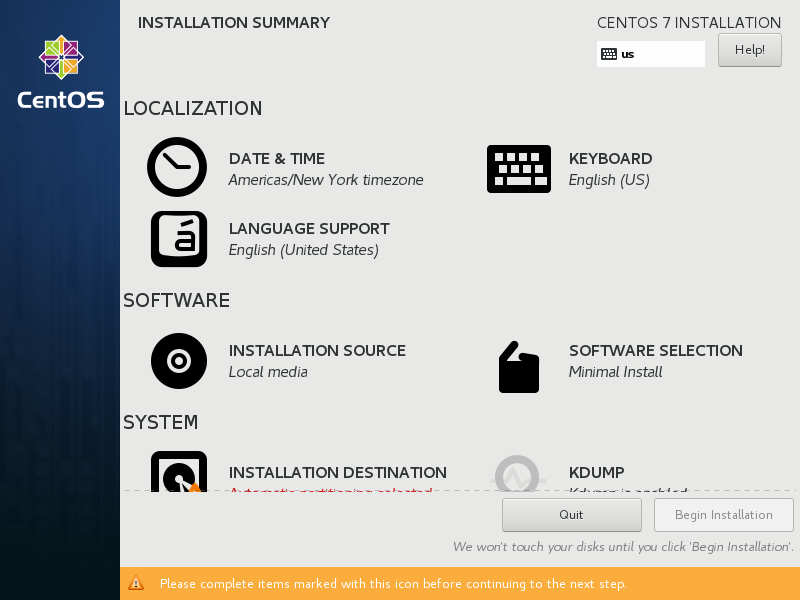
返回默认屏幕。接下来,单击 [键盘] 图标。
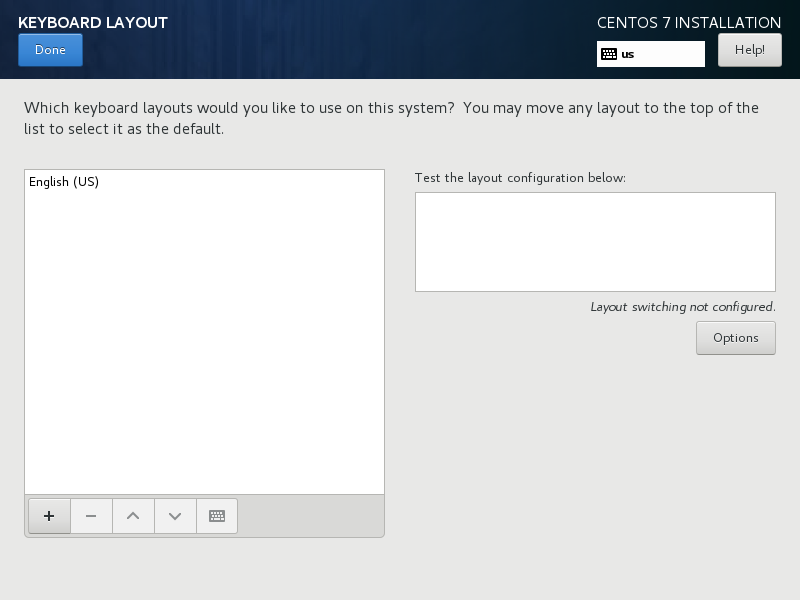
单击左下角的 [+] 按钮为您的语言添加另一种键盘类型。
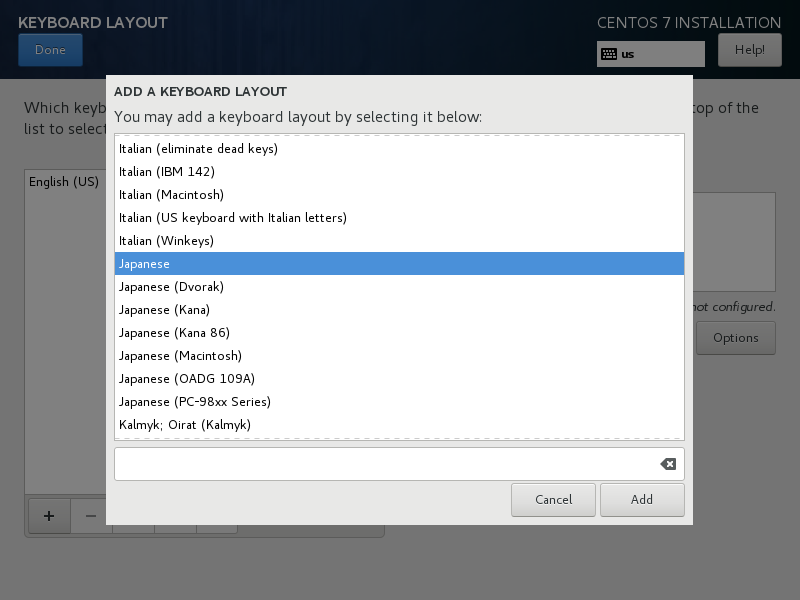
选择您的键盘类型,然后单击 [添加] 按钮。
添加键盘布局后,将您的键盘放在顶部作为第一优先级,如下所示,然后单击左上角的 [Done] 按钮完成。
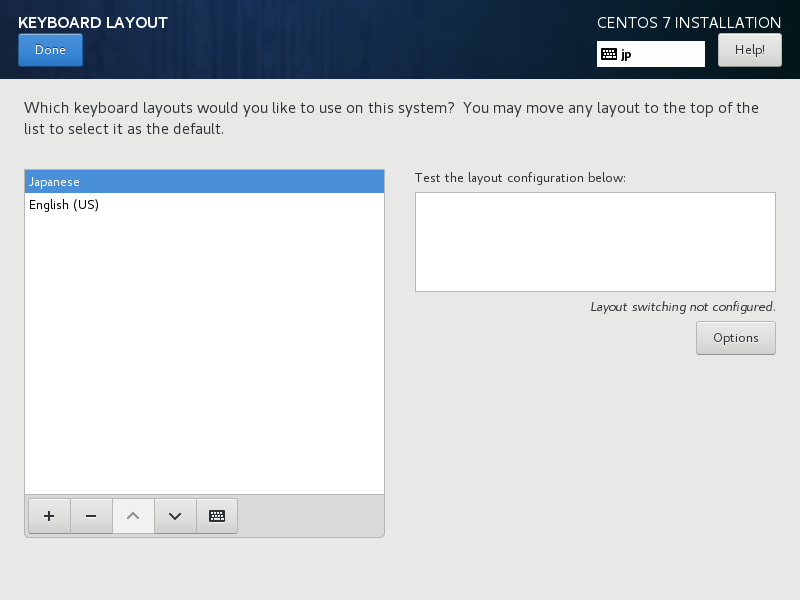
返回默认屏幕。对于【软件选择】,保持默认即可,因为初次安装最好用【最小安装】安装。接下来,单击 [安装目标] 图标。
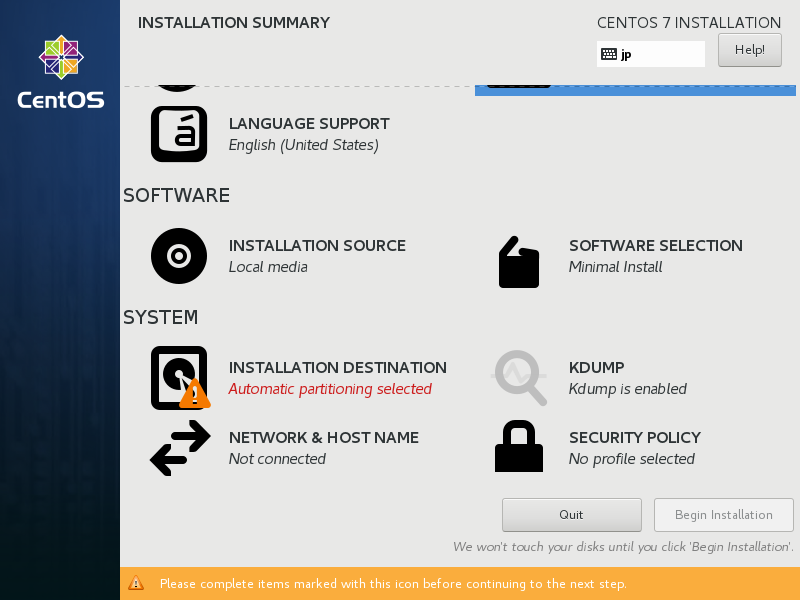
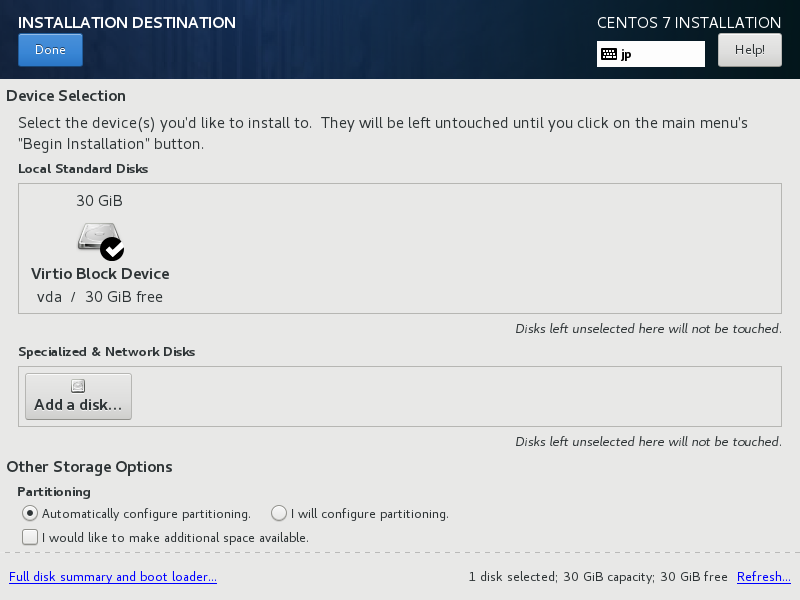
选择安装盘。单击您要安装的磁盘图标,然后单击左上角的 [Done] 按钮继续。如果您想自定义分区布局,请选中复选框 [我将配置分区] 并继续。
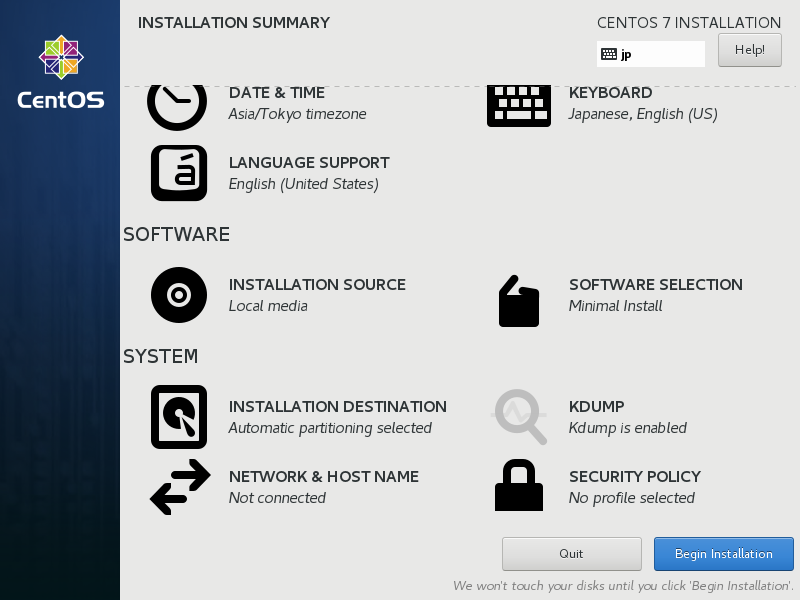
返回默认屏幕。单击 [网络和主机名] 图标。
在 [Hostname] 字段中输入您喜欢的任何主机名,然后单击右上角的 [ON] 按钮以启用网络。
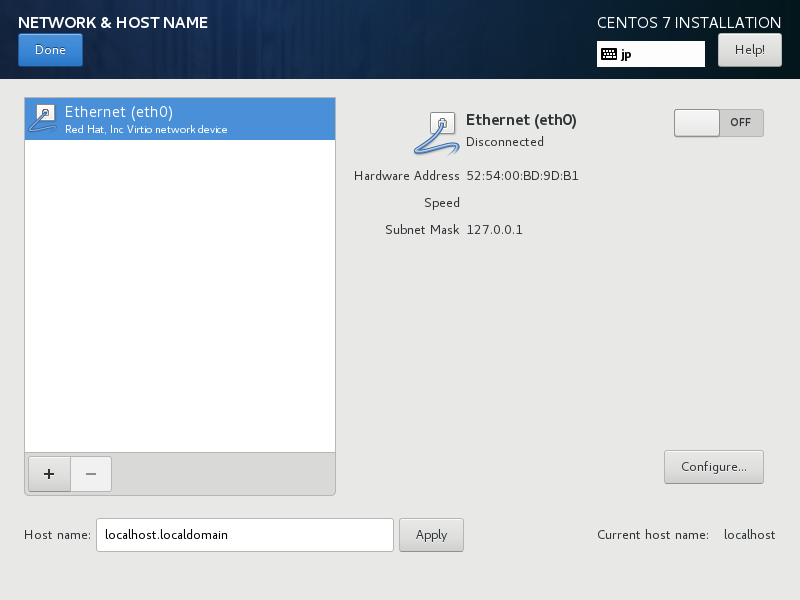
点击左上角的【完成】按钮完成。
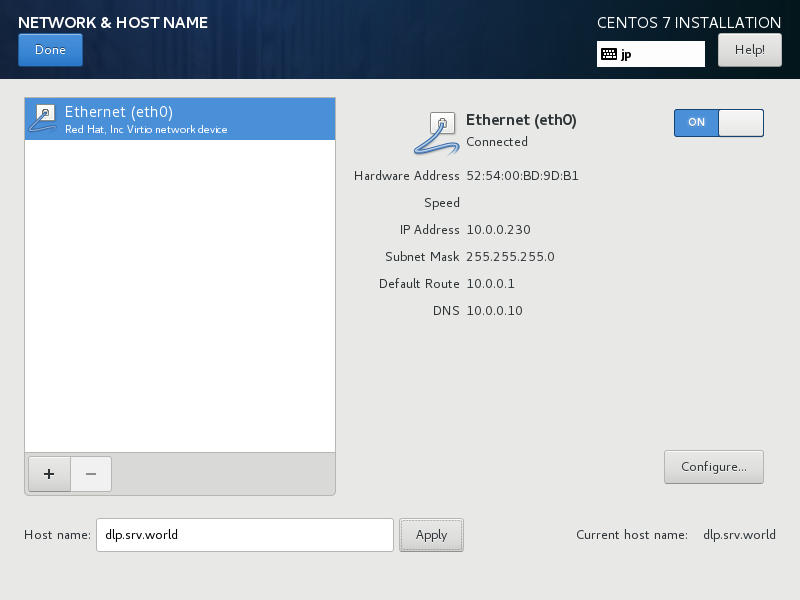
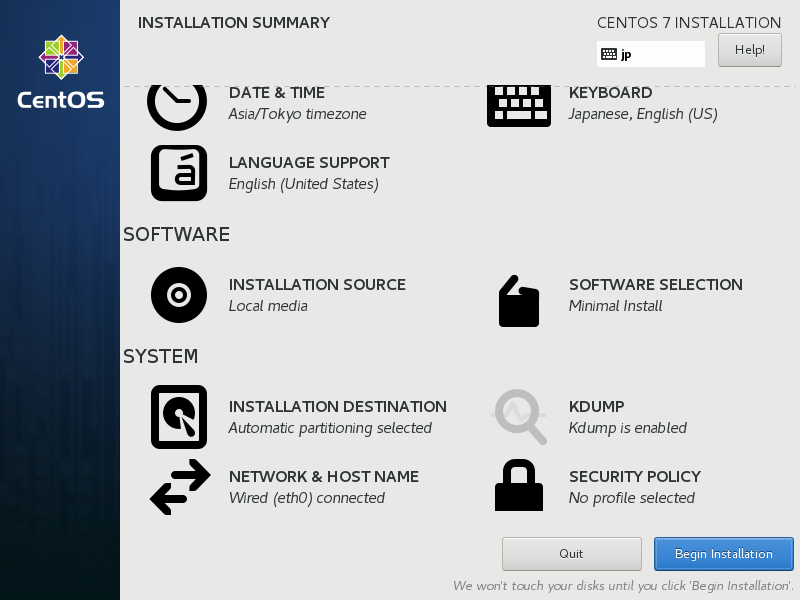
如果一切正常,点击【开始安装】,继续下一步。
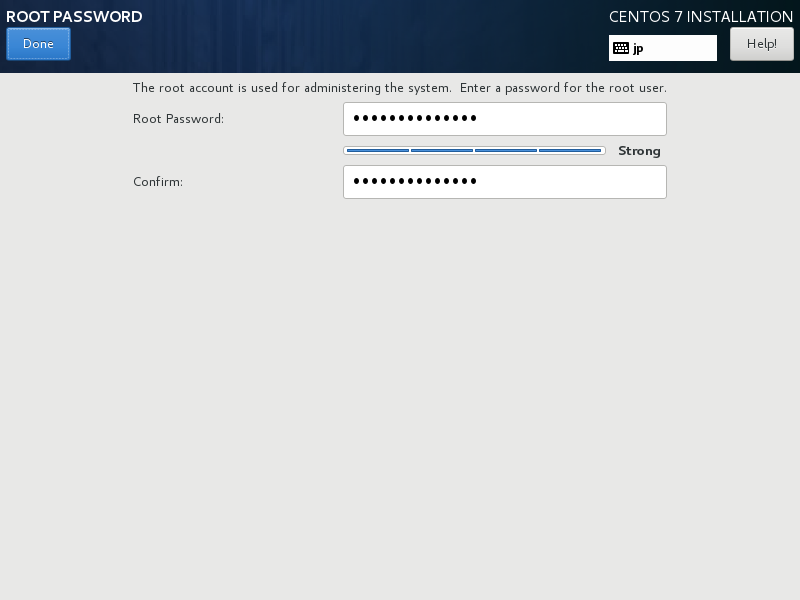
安装开始,需要设置 root 密码和创建普通用户。单击每个图标并转到配置。
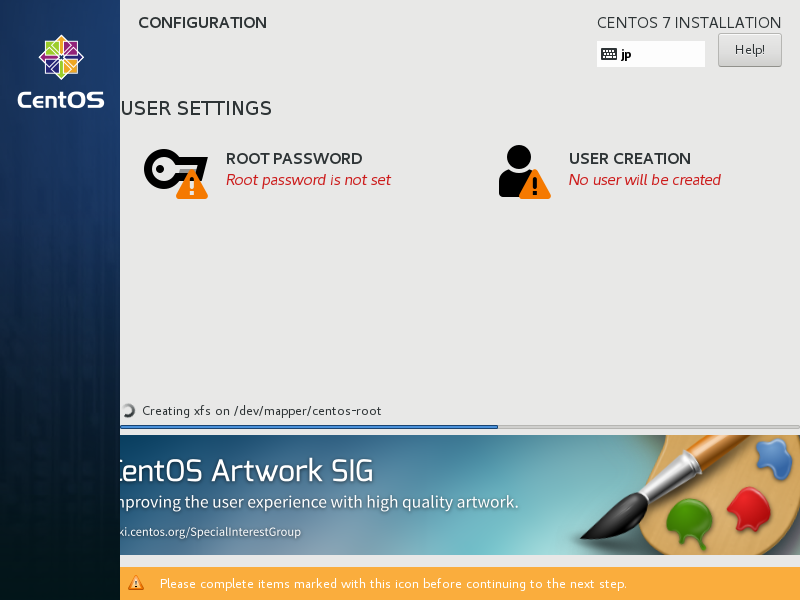
在root密码设置中,输入任意密码,点击【完成】按钮完成,如下图。
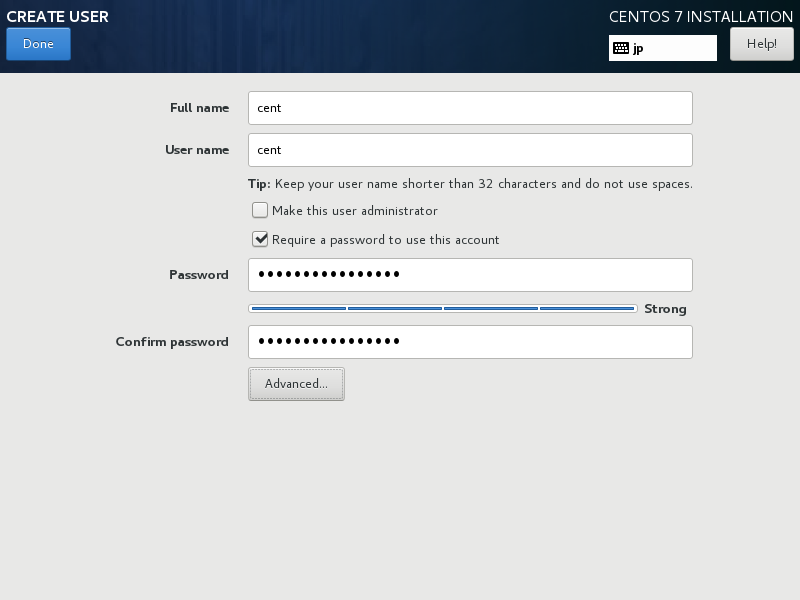
在常用用户设置中,输入任意用户名和密码,点击【完成】按钮,完成如下。
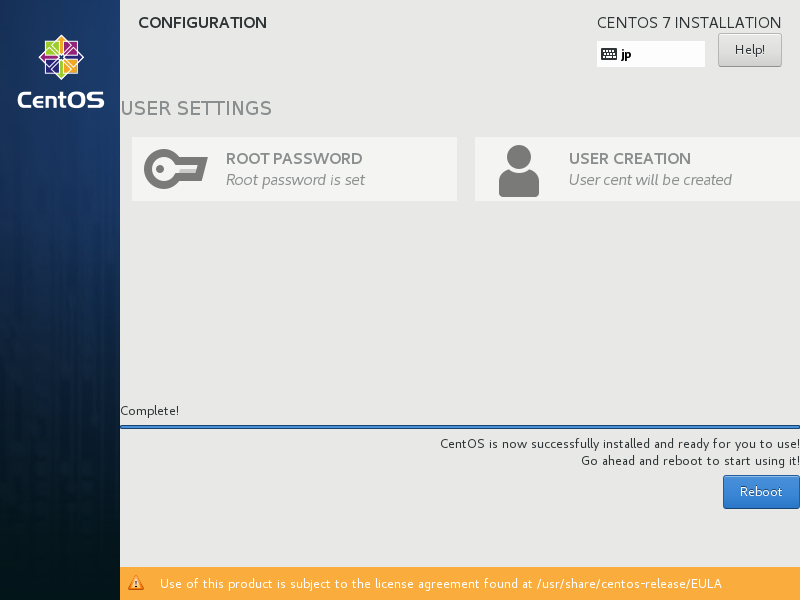
安装完成后,点击【重启】按钮。
重新启动后,登录提示如下所示。使用您在安装过程中设置的 root 用户和密码登录。如果可以正常登录,则安装CentOS完成
CentOS Linux 7 (Core)
Kernel 3.10.0-862.el7.x86_64 on an x86_64

localhost login:

温馨提示 : 非特殊注明,否则均为©李联华的博客网原创文章,本站文章未经授权禁止任何形式转载;来自:俄亥俄州·哥伦布 ,欢迎您的访问!
文章链接:https://www.lilianhua.com/install-centos-7.html
文章链接:https://www.lilianhua.com/install-centos-7.html