


远程桌面发生身份验证错误(更新)

AI摘要
由  Deepseek提供支持
Deepseek提供支持方法 1:更改远程桌面设置
为了修复“发生身份验证错误,不支持请求的功能”错误,您可以采取的第一步是更改远程桌面设置。
以下是教程:
步骤1:同时按下Win键+ R键打开运行框。
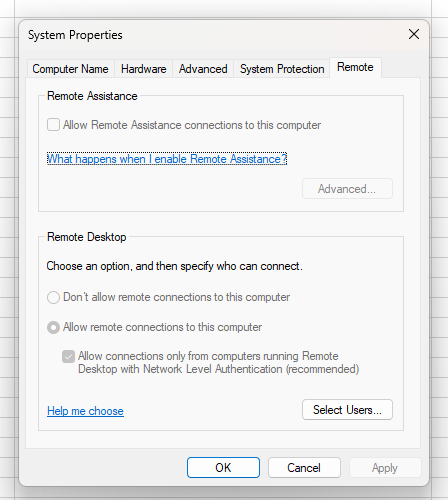
第 2 步:在框中键入sysdm.cpl ,然后单击“确定”以打开“系统属性”窗口。
步骤 3:转到“远程”选项卡,然后取消选中“仅允许运行具有网络级别身份验证的远程桌面的计算机连接(推荐)”选项。单击“应用”和“确定”以保存更改。
方法 2:更改组策略设置
您还可以尝试更改组策略设置来修复“发生身份验证错误”错误。请按照以下详细说明进行操作:
步骤1:打开运行框,然后在框中输入gpedit.msc 。单击确定以打开本地组策略编辑器窗口。
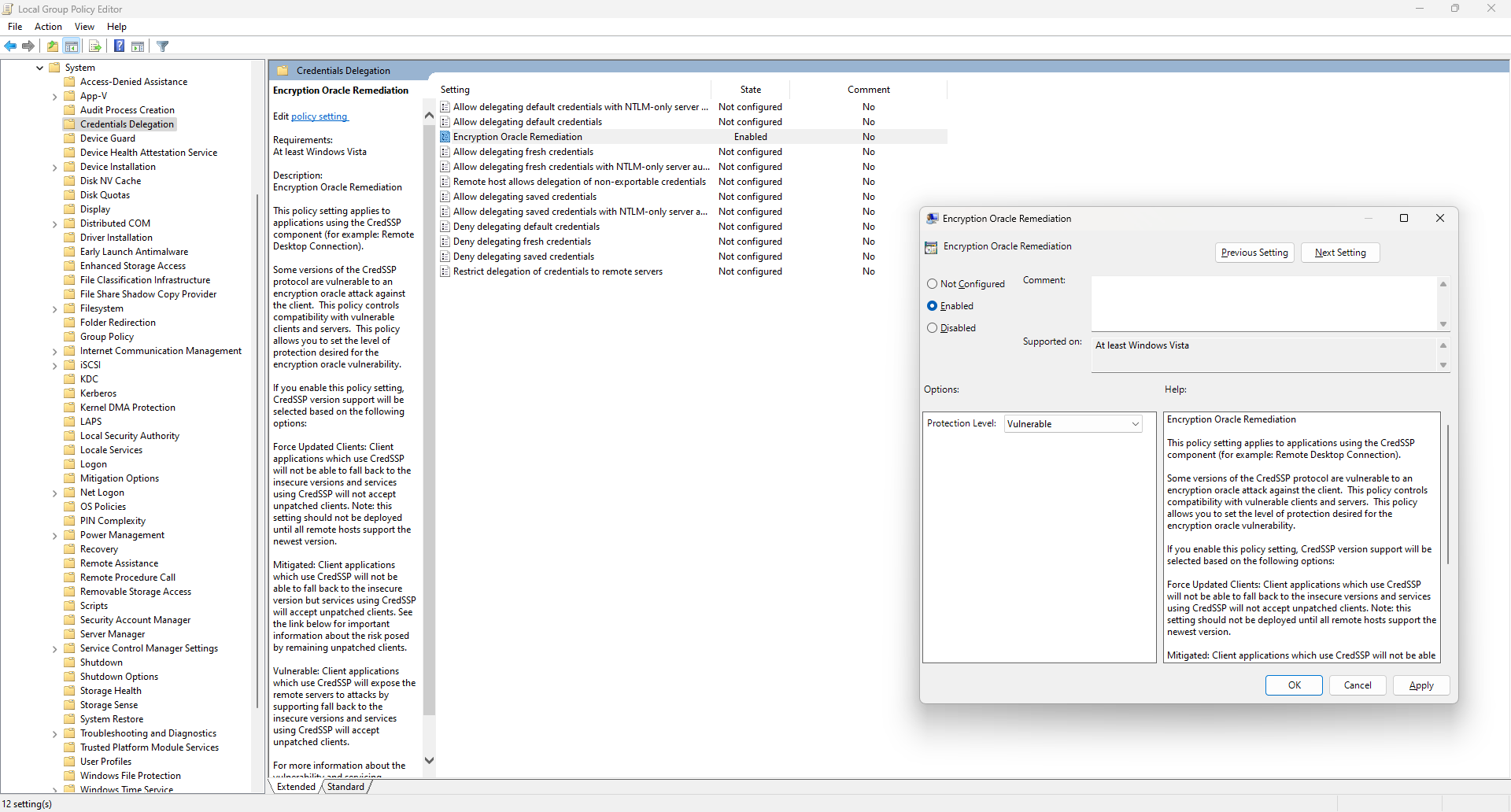
步骤2:单击“计算机配置”,然后在窗口左侧选择“管理模板” > “系统” > “凭据委派” 。
步骤3:双击窗口右侧的“Encryption Oracle Remediation” 。
步骤 4:选择“已启用”,然后在“保护级别”下拉菜单下选择“易受攻击”选项。单击“应用”和“确定”以保存更改。
步骤5:关闭所有窗口。在运行框中输入cmd,然后单击确定以打开命令提示符窗口。
步骤6:在窗口中输入gpupdate /force ,然后按Enter。
第 7 步:重新启动计算机,然后检查错误是否已修复。
方法 3:编辑注册表
您可以尝试另一种方法来修复“发生身份验证错误”错误 – 编辑注册表。以下是快速指南:
步骤 1:在运行框中键入regedit,然后单击确定以打开注册表编辑器窗口。
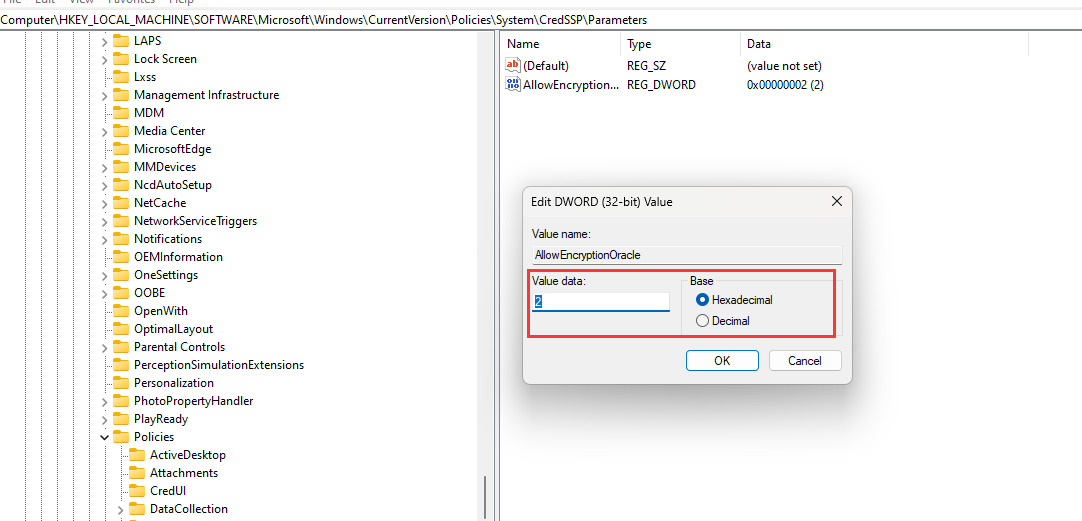
第 2 步:导航到
HKEY_LOCAL_MACHINE\Software\Microsoft\Windows\CurrentVersion\Policies\System\CredSSP\Parameters步骤3:双击AllowEncryptionOracle DWORD以打开其编辑DWORD窗口。
步骤4:将数值数据更改为2,然后单击确定。


温馨提示 : 非特殊注明,否则均为©李联华的博客网原创文章,本站文章未经授权禁止任何形式转载;来自:俄亥俄州·哥伦布 ,欢迎您的访问!
文章链接:https://www.lilianhua.com/remote-desktop-authentication-error-occurred.html
文章链接:https://www.lilianhua.com/remote-desktop-authentication-error-occurred.html





