


新手必看的 DNS 解析设置方法-域名解析教程[新手教程]
搭建一个 WordPress 网站,第一步就是先把域名和服务器购买好,那么购买好了之后,我们需要做的就是域名解析了。这篇教程就教大家一步一步、正确地做好域名解析。
DNS 解析会告诉浏览器:这域名应该去访问哪一台服务器。
本文会用lilianhua.com 和 lilianhua.com 作为示例,带你了解域名解析的基本概念、常见记录类型,以及阿里云、腾讯云 DNSPod、Cloudflare 等常见服务商的设置流程。
需要准备什么
在开始解析之前,你需要准备好以下信息:
- 一个已经注册好的域名,例如lilianhua.com
- 一台网站服务器,例如云服务器、虚拟主机、宝塔面板服务器等
- 服务器的公网 IP 地址,例如:
192.0.2.123
如果你的网站使用的是 CDN、对象存储、SaaS 建站平台,服务商可能会提供一个 CNAME 地址,例如:
example.cdn-provider.com
这种情况下就不是填写 IP,而是添加 CNAME 记录。
常见的几种解析记录
1. A 记录
A 记录用于把域名指向一个 IPv4 地址,是网站解析中最常见的方式。
示例:
主机记录记录类型记录值@A192.0.2.123wwwA192.0.2.123
含义是:zibll.com -> 192.0.2.123 lilianhua.com -> 192.0.2.123
2. CNAME 记录
CNAME 记录用于把一个域名指向另一个域名,常见于 CDN、云存储、企业邮箱、托管平台。
示例:
主机记录记录类型记录值wwwCNAMEcname.example.com
含义是:www.lilianhua.com -> cname.example.com
注意:CNAME 的记录值必须是域名,不能填写 IP 地址。
3. MX 记录
MX 记录用于邮箱收信。如果你只是搭建网站,暂时可以不用配置 MX 记录。
4. TXT 记录
TXT 记录常用于域名验证,例如 SSL 证书验证、邮箱 SPF 验证、站长平台验证等。
解析示例
假设你的服务器公网 IP 是:192.0.2.123,用 lilianhua.com 和 www.lilianhua.com 作为示例
那么最常见的网站解析方式如下:
域名主机记录记录类型记录值说明zibll.com@A192.0.2.123主域名访问www.lilianhua.comwwwA192.0.2.123www 域名访问
这里的新手重点是:@ 代表主域名 lilianhua.com, www 代表 www.lilianhua.com
很多新手会误把主机记录写成完整域名,例如把主机记录写成 www.zibll.com。大多数解析平台中,主机记录只需要填写前缀,也就是 www。
阿里云解析示例
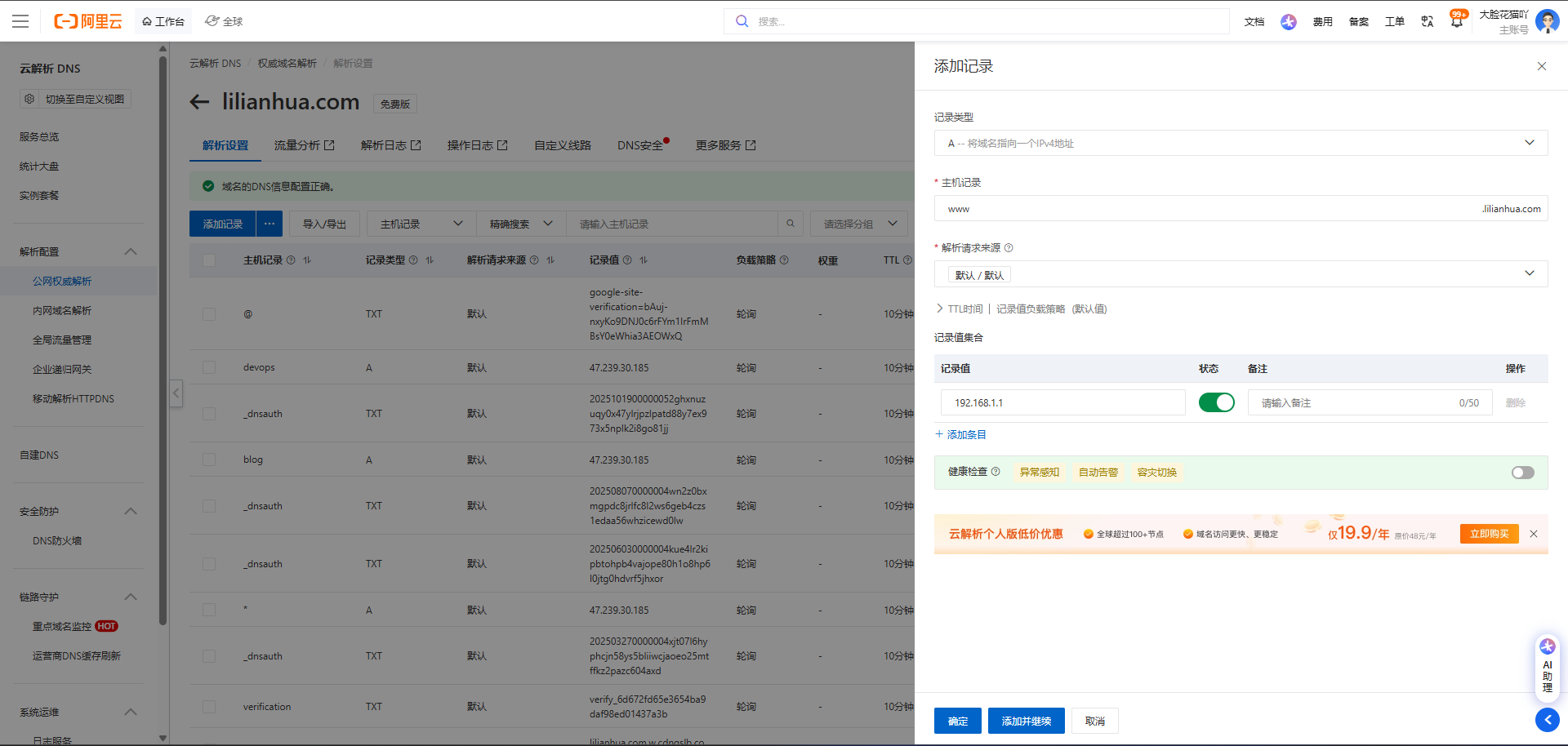
登录阿里云均值台:进入云解析 DNS,选择目标域名,进入解析设置,然后点击添加记录。阿里云也说明了,主域名使用 @,www.example.com 这类域名主机记录填写 www。
操作步骤:
- 登录阿里云控制台
- 进入「云解析 DNS」
- 在域名列表中找到lilianhua.com
- 点击进入「解析设置」
- 点击「添加记录」
- 添加第一条记录:
记录类型:A 主机记录:@ 解析线路:默认 记录值:192.0.2.123 TTL:默认或 10 分钟 - 再添加第二条记录:
记录类型:A 主机记录:www 解析线路:默认 记录值:192.0.2.123 TTL:默认或 10 分钟 - 保存后等待解析生效

评论 (0)






暂无评论,来说两句吧。