Linux 修改文件、保存

文章目录
AI摘要
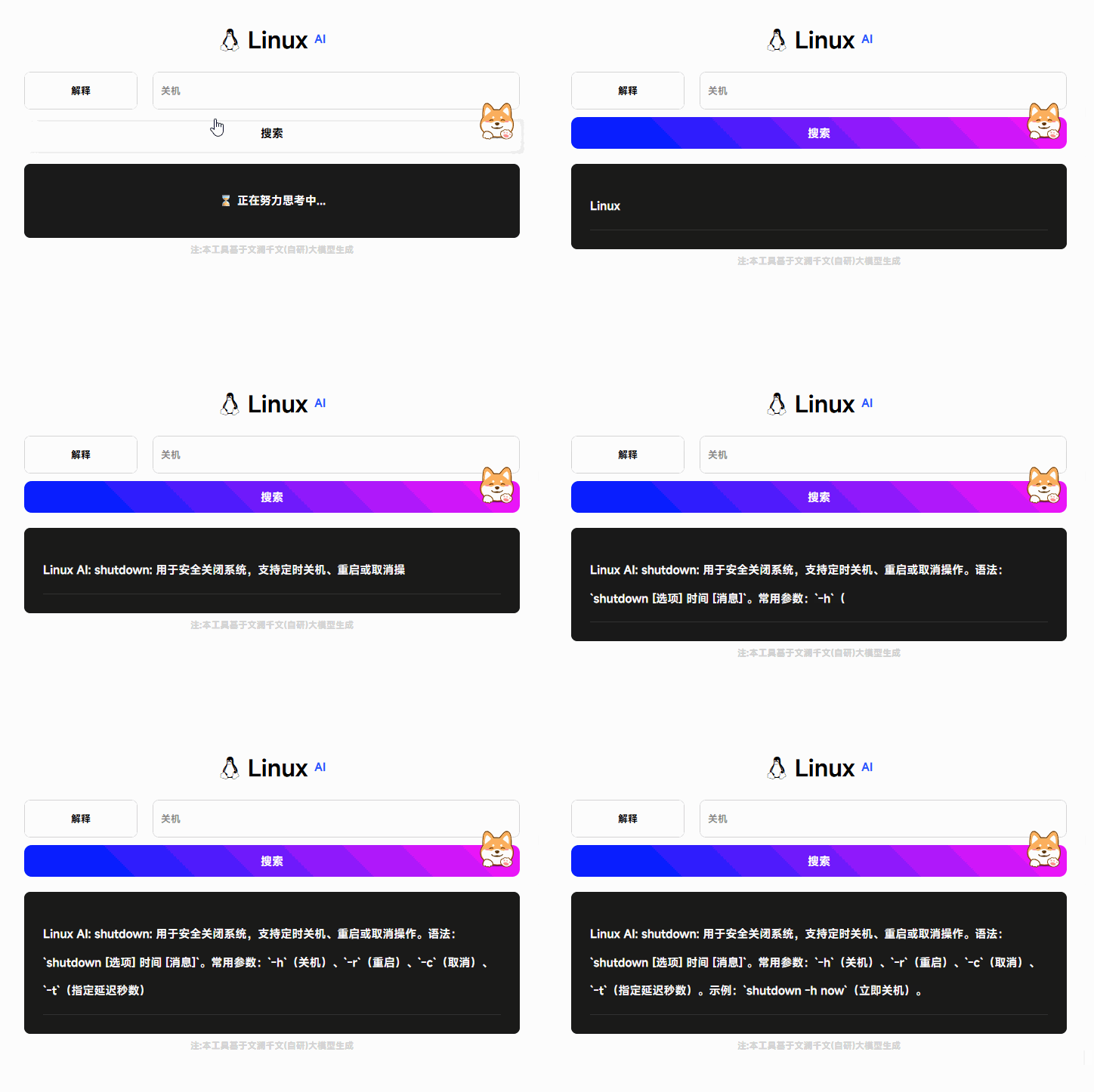
由  Deepseek提供支持
Deepseek提供支持vi编辑方法
vi /etc/shadowsocks.json进入之后按 i 字母进入编辑模式
当更改完成之后按 ESC 退出
然后按 shift + : 输入 wq! 注释:
SSR端口更换
编辑ShadowSocks配置文件:# vi /etc/shadowsocks.json
修改“server_port”:xxxx是一个很常用的端口,保存。格式如下:
{
"server":"0.0.0.0",
"server_port": xxxx,
"local_address":"127.0.0.1",
"local_port":1080,
"port_password":"mypassword",
"timeout":600,
"method":"aes-256-cfb",
"fast_open":false
}
重启服务:# ssserver -c /etc/shadowsocks.json -d restart
检查端口:# lsof -i: xxxx新端口号
发现服务器已经在新的修改端口上侦听连接。
然后我在手机和PC上重新修改了SS连接的端口,发现可以了!速度还是不错的!
更进一步,配置支持多个端口
为了防止新修改的端口再次被阻塞,我们可以在ShadowSocks配置文件中将ss服务配置为多用户/端口模式。该模式的配置格式如下(注意与上面单用户单端口格式的区别):
{
"server":"0.0.0.0",
"local_address":"127.0.0.1",
"local_port":1080,
"port_password":{
"AAAA":"password1",
"BBBB":"password2",
"CCCC":"password3"
},
"timeout":600,
"method":"aes-256-cfb",
"fast_open":false
}
如果都是自用的话,每个服务端口对应的密码应该是一样的,这样可以省去客户端配置和随时切换的麻烦。
总之,上面有政策,下面有对策,我们不会做违法的事情。遇到问题,我不怕。我怕的是缺乏折腾的精神和解决问题的决心!
学习区
Linux 150命令学习:https://img.8i5.net/ziliao/Linux%E5%91%BD%E4%BB%A4.pdf
Linux 命令大全:https://img.8i5.net/ziliao/Linux-learning.pdf
Linux 入门学习:https://img.8i5.net/down/other/linux%E6%95%99%E7%A8%8B.pdf


温馨提示 : 非特殊注明,否则均为©李联华的博客网原创文章,本站文章未经授权禁止任何形式转载;来自:俄亥俄州·哥伦布 ,欢迎您的访问!
文章链接:https://www.lilianhua.com/linux-modify-file-save-ssr-change-port-method.html
文章链接:https://www.lilianhua.com/linux-modify-file-save-ssr-change-port-method.html